
Atualizado: outubro de 2026
Como agendar posts no LinkedIn (2026): 3 jeitos, grátis + IA
Resposta rápida: você pode agendar posts no LinkedIn de graça com o agendador integrado do LinkedIn. Clique em Start a post, escreva seu conteúdo, clique no ícone de relógio no canto inferior direito da janela de criação do post, escolha uma data e um horário entre 10 minutos e 3 meses a partir de agora, clique em Confirm e depois em Schedule. Funciona em perfis pessoais e em Páginas de empresa. Se você posta várias vezes por semana, cuida de uma Página de empresa além do seu perfil ou posta com um time, um calendário de conteúdo ou o seu assistente de IA poupa muito clique. Este guia cobre os três jeitos.
Pule direto para o agendador integrado do LinkedIn em 0:37, para agendar com o Postiv em 1:29 ou para agendar pelo Claude em 3:08.
Por que agendar posts no LinkedIn
No LinkedIn, consistência é tudo. Postar uma vez por semana, uma vez por mês ou, como a maioria das pessoas, uma vez por trimestre não gera efeito acumulado. Mas você também não quer viver no LinkedIn o dia inteiro.
Jan van Musscher, cofundador do Postiv, chegou a mais de 20.000 seguidores e 650.000 impressões em 365 dias. O motivo número um dele:
Eu nunca posto quando estou a fim. Eu agendo meus posts em lote na segunda-feira e, quando bate uma inspiração durante a semana, eu coloco no calendário.
É isso que o agendamento te dá. Você escreve quando tem energia, e seus posts saem quando sua audiência está online: enquanto você está em uma reunião, numa viagem a um cliente ou de folga.
Jeito 1: o agendador integrado do LinkedIn (grátis)
O LinkedIn adicionou o agendamento nativo em 2023. Funciona igual no computador e no celular, e não custa nada.
No computador:
- Clique em Start a post no topo da sua página inicial do LinkedIn.
- Escreva seu post na janela de criação.
- Clique no ícone de relógio no canto inferior direito da janela.
- Na janela Schedule post, escolha uma data e um horário. O LinkedIn aceita qualquer momento entre 10 minutos e 3 meses a partir de agora, em intervalos de 30 minutos, ou você pode digitar um horário exato.
- Clique em Confirm.
- De volta à janela de criação, clique em Schedule.
No celular:
- Toque em Post na barra de navegação.
- Digite seu conteúdo na janela Share post.
- Toque no ícone de relógio no canto superior direito.
- Escolha uma data e um horário (a mesma janela de 10 minutos a 3 meses).
- Confirme o horário e toque em Schedule.
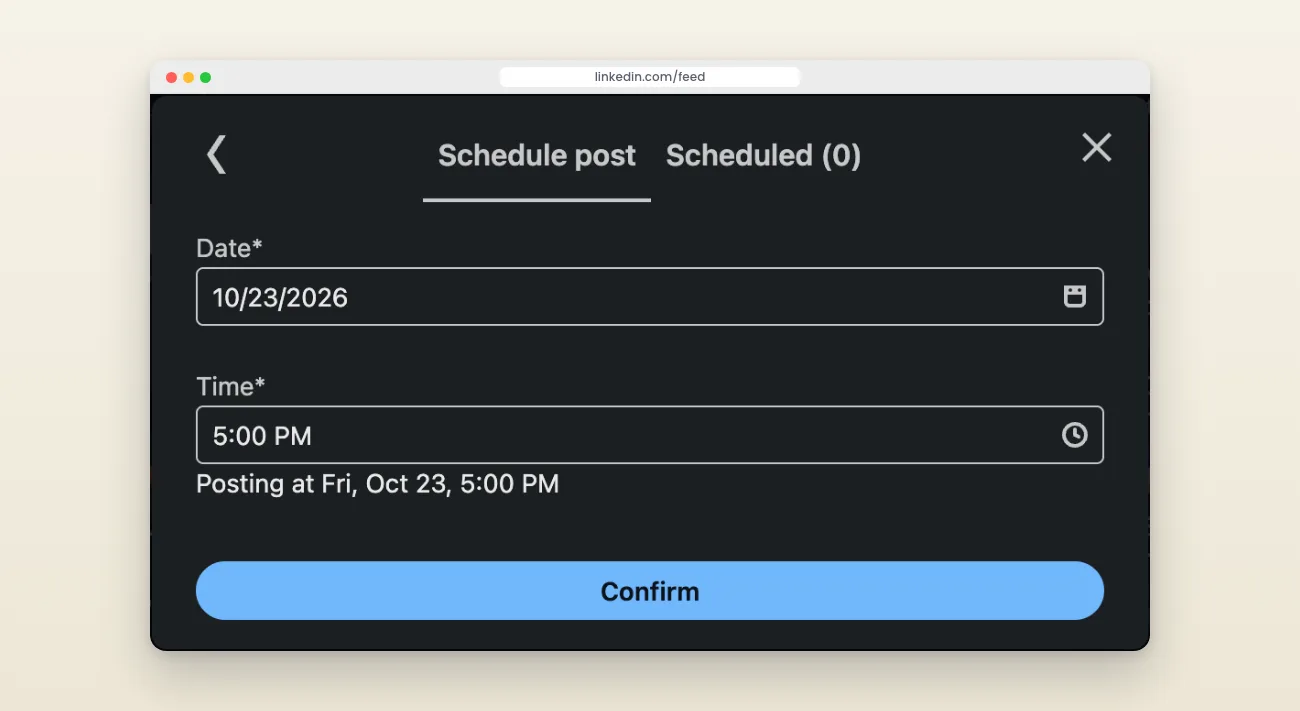
O agendador integrado do LinkedIn: escolha uma data e um horário e confirme.
Fusos horários: o LinkedIn usa o fuso horário local do seu dispositivo. Se você agendar em viagem, confira o horário na prévia antes de confirmar.
Agendando em uma Página de empresa do LinkedIn
Agendar em uma Página de empresa usa o mesmo ícone de relógio, mas só super administradores e administradores de conteúdo podem fazer isso, e a antecedência mínima é maior.
- Acesse a visualização de super admin ou content admin da sua Página.
- Clique em Page posts no menu à esquerda.
- Clique em Start a post e escreva seu conteúdo.
- Clique no ícone de relógio no canto inferior direito.
- Escolha uma data e um horário. Posts de Página de empresa podem ser agendados de 1 hora a 3 meses de antecedência (perfis pessoais: a partir de 10 minutos).
- Clique em Confirm e depois em Schedule.
O que uma Página não consegue agendar: eventos, várias fotos no mesmo post, compartilhamentos, enquetes, vagas de emprego e posts de serviços. Posts de texto, de imagem única, de vídeo, de documento (carrossel) e de artigo são agendados sem problema. Além disso, um post agendado de uma Página não pode ser impulsionado pelo Browse existing content do Campaign Manager até ser publicado.
O problema: seu post agendado some
Assim que você clica em Schedule, o post some da vista. Não existe calendário, então você não enxerga sua semana de relance, e ninguém do seu time vê o que você deixou na fila. Para encontrá-lo de novo:
- Clique em Start a post e depois no ícone de relógio na janela de criação.
- Abra a aba Scheduled ao lado de Schedule post. Ela lista todos os posts que você deixou na fila.
- Escolha um post para editá-lo, mudar o horário ou excluí-lo.
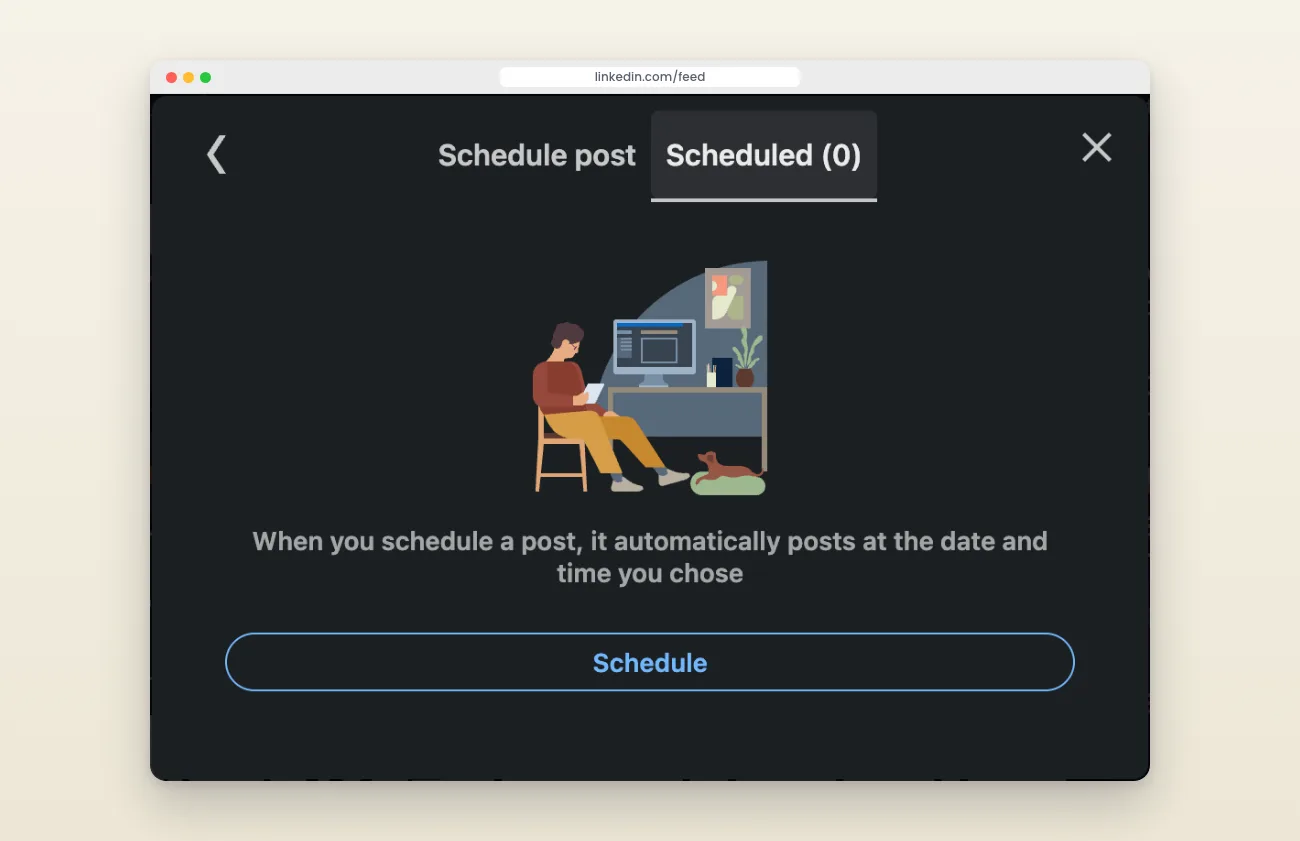
Os posts agendados ficam numa aba dentro da janela de criação, fora de vista.
Para um post por semana em um único perfil, tudo bem. Para qualquer coisa além disso, atrapalha.
Jeito 2: um calendário de conteúdo para seu perfil, sua Página da empresa e seu time
Um agendador de posts do LinkedIn como o Postiv coloca todos os posts agendados em um único calendário. Você vê o que sai nesta semana, e seu time também.
Seu perfil, sua Página da empresa e seu time em uma só visão. Agende posts para o seu próprio perfil, para a sua Página da empresa e para os perfis dos seus colegas a partir do mesmo calendário. Todo mundo vê o que está planejado, então duas pessoas não postam sobre o mesmo assunto no mesmo dia e nada fica esquecido em uma fila escondida.
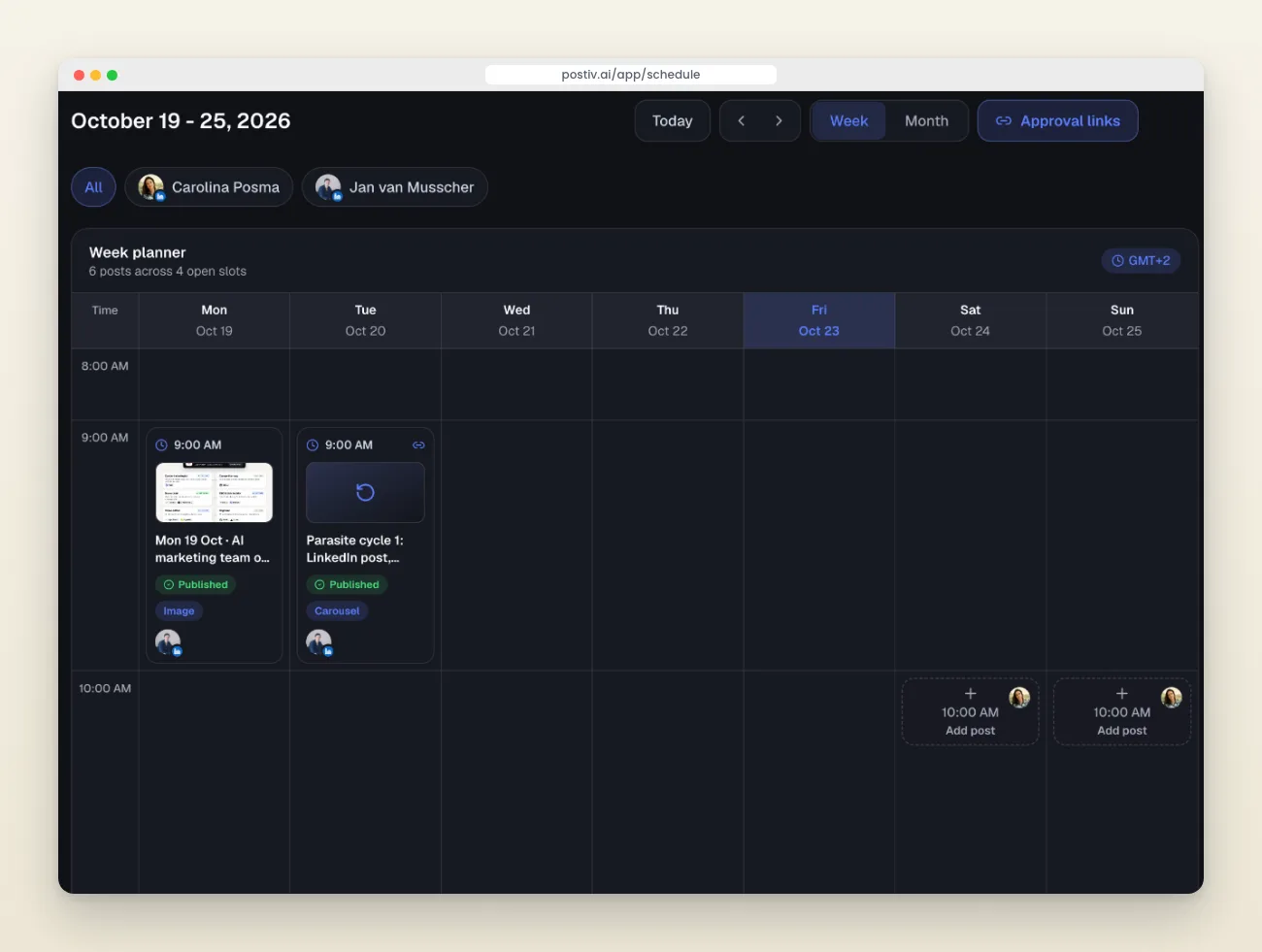
Um calendário para seu perfil, sua Página da empresa e seu time.
Links no primeiro comentário, postados por você. O LinkedIn ainda mostra posts com link externo para menos gente, embora menos do que antes. A solução é colocar o link em um comentário. O Comment Plug do Postiv faz isso por você: adicione até cinco comentários a um post agendado, cada um com seu próprio atraso, e eles saem automaticamente depois que o post é publicado. Um primeiro comentário também puxa a conversa.
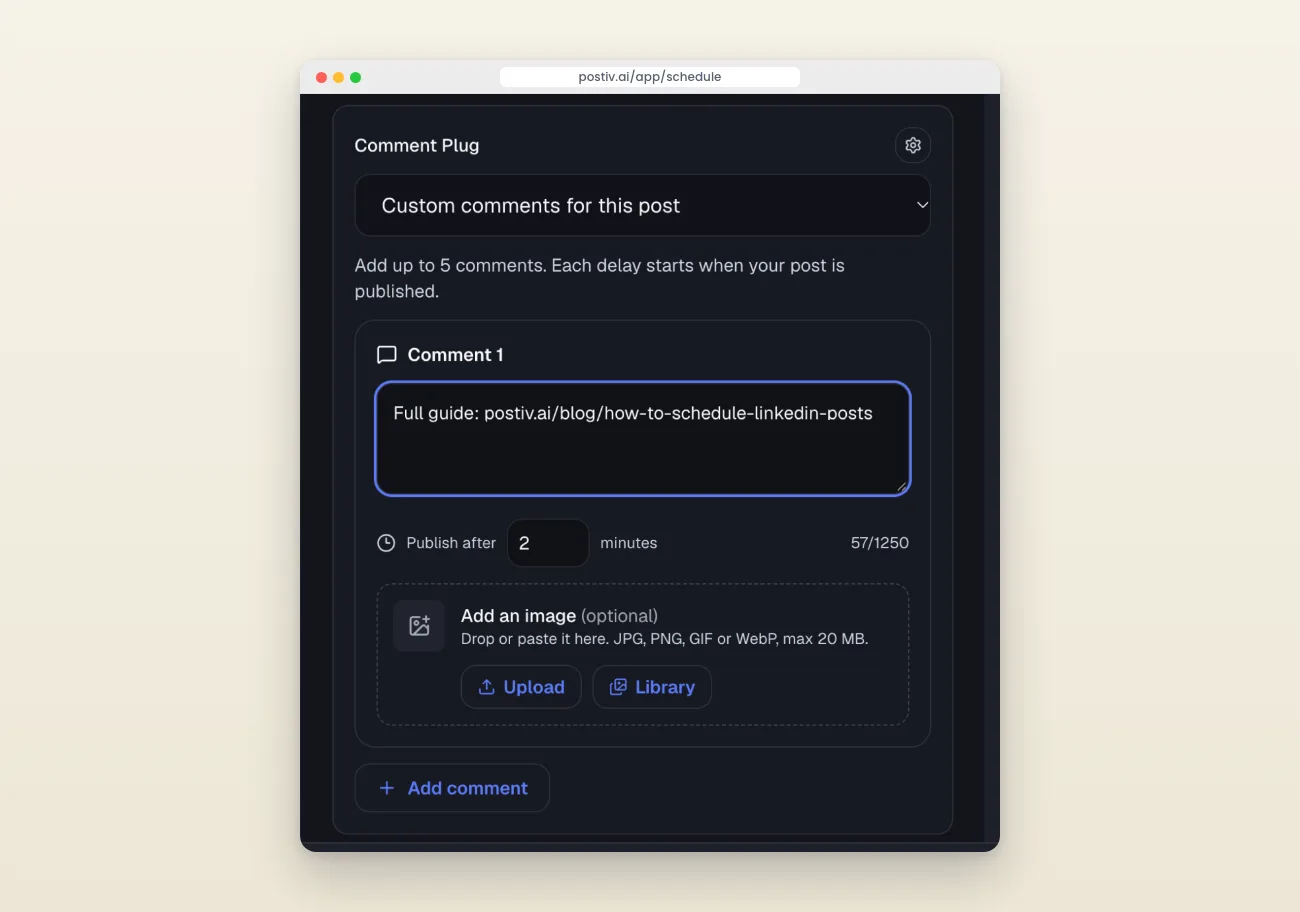
O Comment Plug posta seu link como primeiro comentário, poucos minutos depois que o post vai ao ar.
Aprovações antes de qualquer coisa ir ao ar. Se um colega, um gestor ou um cliente precisa dar o ok, mande um link para ele. Dá para aprovar ou comentar sem conta, e um post aprovado sai no horário agendado.
Ajuda para saber o que postar. O Postiv também cria posts e carrosséis na sua própria voz, para o calendário nunca ficar seco. Se você precisa de uma estrutura para o mês, comece pelo nosso modelo de calendário de conteúdo para LinkedIn.
Jeito 3: agende posts do LinkedIn pelo Claude ou pelo ChatGPT
O terceiro jeito pula totalmente a interface do agendador. Conecte o Claude ou o ChatGPT ao Postiv por meio do Postiv MCP, e seu assistente de IA pode escrever, agendar e conferir seus posts do LinkedIn por você.
- Conecte o Postiv MCP ao Claude ou ao ChatGPT (guia de configuração).
- Peça para ele transformar uma ideia em um rascunho de post do LinkedIn. Você recebe no chat uma prévia parecida com o post de verdade.
- Diga quando ele deve sair, por exemplo "agende para amanhã às 16h".
- O post aparece no seu calendário do Postiv como qualquer outro post agendado.
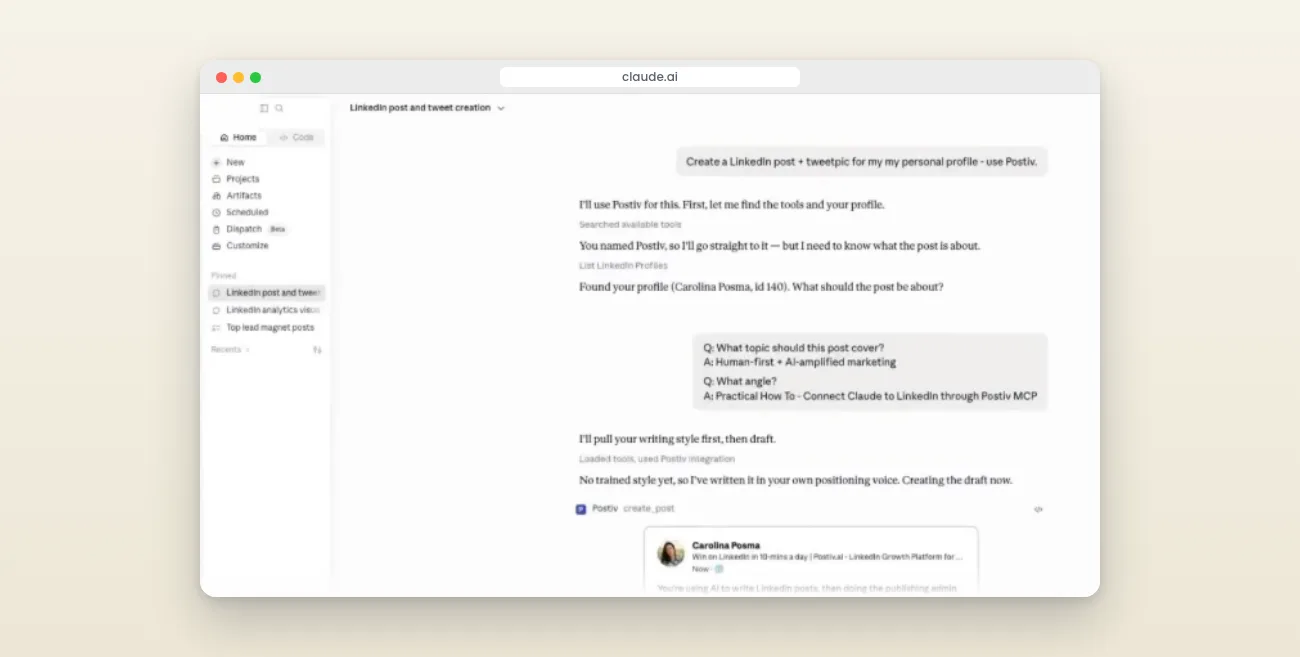
O Claude escrevendo um post do LinkedIn pelo Postiv MCP.
Isso funciona melhor para ideias que surgem enquanto você trabalha. Você está conversando com o Claude, uma ideia aparece, e ela já é um rascunho agendado antes de você fechar a aba. A versão passo a passo está no nosso guia para agendar posts do LinkedIn com o Claude.
Qual jeito você deve usar?
| Agendador do LinkedIn | Calendário de conteúdo (Postiv) | Claude ou ChatGPT + MCP | |
|---|---|---|---|
| Ideal para | Um post por semana, um perfil | Vários posts por semana, uma Página da empresa, um time | Ideias que surgem enquanto você trabalha |
| Ver todos os posts agendados de relance | Não, ficam escondidos em uma lista | Sim, em um único calendário | Sim, no mesmo calendário |
| Perfil, Página da empresa e time em um só lugar | Não | Sim | Sim |
| Link em um primeiro comentário automático | Não | Sim | Sim |
| Aprovação antes de ir ao ar | Não | Sim, por link | Sim, por link |
| Ajuda para escrever o post | Não | Sim, na sua voz | Sim, no chat |
Se você posta uma ou duas vezes por semana em um perfil, o agendador do LinkedIn é suficiente. Quando você passa a postar três vezes por semana ou mais, ou há uma Página da empresa ou colegas envolvidos, a fila escondida vira o problema e um calendário compensa. Para uma comparação mais ampla de ferramentas, veja nosso panorama das melhores ferramentas de agendamento do LinkedIn ou as opções de agendador de posts do LinkedIn grátis.
Boas práticas para agendar posts no LinkedIn
- Escreva em lote e depois agende. Escreva uma semana de posts em uma única sentada e adicione os extras conforme as ideias aparecerem. A segunda-feira funciona bem para o lote semanal.
- Agende nos melhores horários da sua audiência, não no seu tempo livre. Um bom padrão é de terça a quinta, das 10h às 11h no fuso horário da sua audiência. Nossa análise do melhor horário para postar no LinkedIn aprofunda isso.
- Deixe espaço para reagir. Não preencha todos os horários. Mantenha um dia livre para algo do momento.
- Coloque links no primeiro comentário. Mantenha o post sem link e deixe o comentário carregar o link.
- Fique por perto depois que ele for publicado. Um post agendado ainda precisa de você nos comentários na primeira hora. Reserve de 10 a 15 minutos depois de cada horário de publicação.
Erros comuns para evitar
- Agendar tudo exatamente no mesmo horário. Varie um pouco seus horários ao longo da semana.
- Agendar pelo seu próprio fuso horário. Se sua audiência está em outro lugar, "10h no meu horário" pode cair à noite para ela.
- Colocar na fila tipos de post que uma Página da empresa não consegue agendar. Enquetes, eventos, posts com várias fotos, compartilhamentos, vagas de emprego e posts de serviços precisam ir ao ar ao vivo.
- Nunca conferir a fila. Com o agendador nativo, confira a aba Scheduled toda semana. Com um calendário, você vê a fila de qualquer jeito.
Comece a agendar
Experimente os três jeitos nesta ordem: agende seu próximo post com o ícone de relógio do LinkedIn e mude para um calendário assim que passar a postar mais de uma ou duas vezes por semana ou trabalhar com um time. O agendador de posts do LinkedIn do Postiv reúne seu perfil, sua Página da empresa e seu time em um calendário, posta seus links como primeiros comentários e também funciona a partir do Claude e do ChatGPT. Teste grátis por 7 dias.
FAQs
O LinkedIn permite agendar um post?
Sim. O LinkedIn adicionou o agendamento nativo em 2023, tanto para perfis pessoais quanto para Páginas de empresa. Clique no ícone de relógio na janela de criação do post, escolha uma data e um horário e clique em Schedule. Você não precisa de nenhuma ferramenta de terceiros para o agendamento básico.
Como agendar posts no LinkedIn de graça?
O agendador integrado do LinkedIn é totalmente gratuito e não exige nenhum complemento: abra a janela de criação do post, clique no ícone de relógio, escolha um horário e confirme. Agendadores de terceiros, como o Postiv, acrescentam por cima um calendário de conteúdo, aprovações e primeiros comentários automáticos. Comparamos as opções gratuitas no nosso guia sobre o agendador de posts do LinkedIn grátis.
Como eu agendo um post no LinkedIn?
Clique em Start a post, escreva seu conteúdo e depois clique no ícone de relógio no canto inferior direito da janela de criação do post. Escolha uma data e um horário entre 10 minutos e 3 meses a partir de agora, clique em Confirm e depois em Schedule.
Posts agendados no LinkedIn recebem menos visualizações?
Não. O LinkedIn trata posts agendados do mesmo jeito que posts publicados na hora; agendar com antecedência não gera nenhuma penalidade. O alcance continua dependendo do conteúdo e do engajamento inicial, não de quem apertou Post, uma pessoa ou um agendador.
Onde encontro meus posts agendados no LinkedIn?
Clique em Start a post, depois no ícone de relógio na janela de criação do post e abra a aba Scheduled ao lado de Schedule post. Ela lista todos os posts na fila do seu perfil ou da sua Página.
Posso editar ou reagendar um post depois de agendá-lo no LinkedIn?
Sim. Abra a aba Scheduled (Start a post e depois o ícone de relógio), escolha o post que quer mudar e edite o texto, altere o horário ou exclua-o.
Posso agendar posts do LinkedIn com o ChatGPT ou o Claude?
Sim. Conecte o Claude ou o ChatGPT a um agendador por meio de um servidor MCP, como o Postiv MCP. Você escreve o rascunho do post no chat, vê uma prévia no estilo do LinkedIn e pede ao assistente para agendá-lo para uma data e um horário. Ele aparece no seu calendário de conteúdo como qualquer outro post.
Como adiciono um link a um post do LinkedIn sem perder alcance?
Coloque o link em um comentário, em vez de no post. O LinkedIn ainda mostra posts com link externo para menos gente, embora menos do que antes. Um agendador como o Postiv pode publicar esse comentário por você, automaticamente, alguns minutos depois que o post for ao ar.