

Actualizado: octubre de 2026
Cómo programar publicaciones en LinkedIn (2026): 3 formas, gratis + IA
Respuesta rápida: puedes programar publicaciones en LinkedIn gratis con el programador integrado de LinkedIn. Haz clic en Start a post, escribe tu contenido, haz clic en el icono del reloj en la esquina inferior derecha de la ventana de redacción, elige una fecha y una hora entre 10 minutos y 3 meses a partir de ahora, haz clic en Confirm y después en Schedule. Funciona en perfiles personales y en páginas de empresa. Si publicas varias veces por semana, gestionas una página de empresa además de tu perfil o publicas en equipo, un calendario de contenido o tu asistente de IA te ahorra muchos clics. Esta guía cubre las tres formas.
Salta directamente al programador integrado de LinkedIn en el 0:37, a programar con Postiv en el 1:29 o a programar desde Claude en el 3:08.
Por qué programar publicaciones en LinkedIn
En LinkedIn, la constancia lo es todo. Publicar una vez por semana, una vez al mes o, como la mayoría, una vez por trimestre no genera efecto acumulado. Pero tampoco quieres vivir en LinkedIn todo el día.
Jan van Musscher, cofundador de Postiv, creció hasta más de 20.000 seguidores y 650.000 impresiones en 365 días. Su razón número uno:
Nunca publico cuando me apetece. Programo mis publicaciones por lotes los lunes, y cuando me llega un golpe de inspiración durante la semana, lo añado al calendario.
Eso es lo que te da programar. Escribes cuando tienes energía y tus publicaciones salen cuando tu audiencia está conectada: mientras estás en una reunión, de viaje con un cliente o de vacaciones.
Forma 1: el programador integrado de LinkedIn (gratis)
LinkedIn añadió la programación nativa en 2023. Funciona igual en el ordenador y en el móvil, y no cuesta nada.
En el ordenador:
- Haz clic en Start a post en la parte superior de tu página de inicio de LinkedIn.
- Escribe tu publicación en la ventana de redacción.
- Haz clic en el icono del reloj en la esquina inferior derecha de la ventana emergente.
- En la ventana Schedule post, elige una fecha y una hora. LinkedIn acepta cualquier momento entre 10 minutos y 3 meses a partir de ahora, en intervalos de 30 minutos, o puedes escribir una hora exacta.
- Haz clic en Confirm.
- De vuelta en la ventana de redacción, haz clic en Schedule.
En el móvil:
- Toca Post en la barra de navegación.
- Escribe tu contenido en la ventana Share post.
- Toca el icono del reloj en la esquina superior derecha.
- Elige una fecha y una hora (el mismo margen de 10 minutos a 3 meses).
- Confirma la hora y toca Schedule.
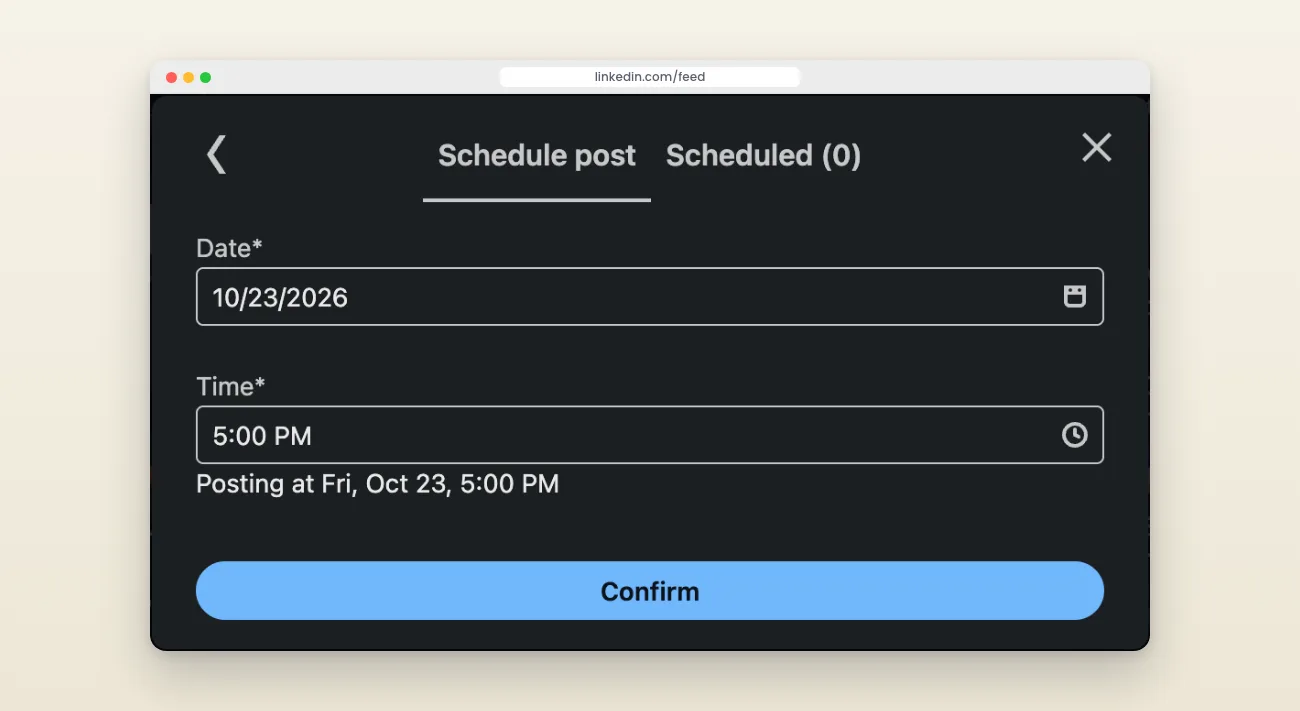
El programador integrado de LinkedIn: elige una fecha y una hora, y confirma.
Zonas horarias: LinkedIn usa la zona horaria local de tu dispositivo. Si programas mientras viajas, comprueba la hora en la vista previa antes de confirmar.
Programar en una página de empresa de LinkedIn
Programar en una página de empresa usa el mismo icono del reloj, pero solo pueden hacerlo los superadministradores y los administradores de contenido, y la antelación mínima es mayor.
- Ve a la vista de super admin o content admin de tu página.
- Haz clic en Page posts en el menú de la izquierda.
- Haz clic en Start a post y escribe tu contenido.
- Haz clic en el icono del reloj en la esquina inferior derecha.
- Elige una fecha y una hora. Las publicaciones de una página de empresa se pueden programar con entre 1 hora y 3 meses de antelación (perfiles personales: desde 10 minutos).
- Haz clic en Confirm y después en Schedule.
Lo que una página no puede programar: eventos, varias fotos en una misma publicación, recompartidos, encuestas, ofertas de empleo y publicaciones de servicios. Las publicaciones de texto, de una sola imagen, de vídeo, de documento (carrusel) y de artículo se programan sin problema. Además, una publicación programada de una página no se puede promocionar con Browse existing content de Campaign Manager hasta que se haya publicado.
El problema: tu publicación programada desaparece
En cuanto haces clic en Schedule, la publicación desaparece de la vista. No hay calendario, así que no puedes ver tu semana de un vistazo y nadie de tu equipo puede ver lo que tienes en cola. Para encontrarla de nuevo:
- Haz clic en Start a post y luego en el icono del reloj de la ventana de redacción.
- Abre la pestaña Scheduled junto a Schedule post. Ahí aparecen todas las publicaciones que tienes en cola.
- Elige una publicación para editarla, cambiar su hora o eliminarla.
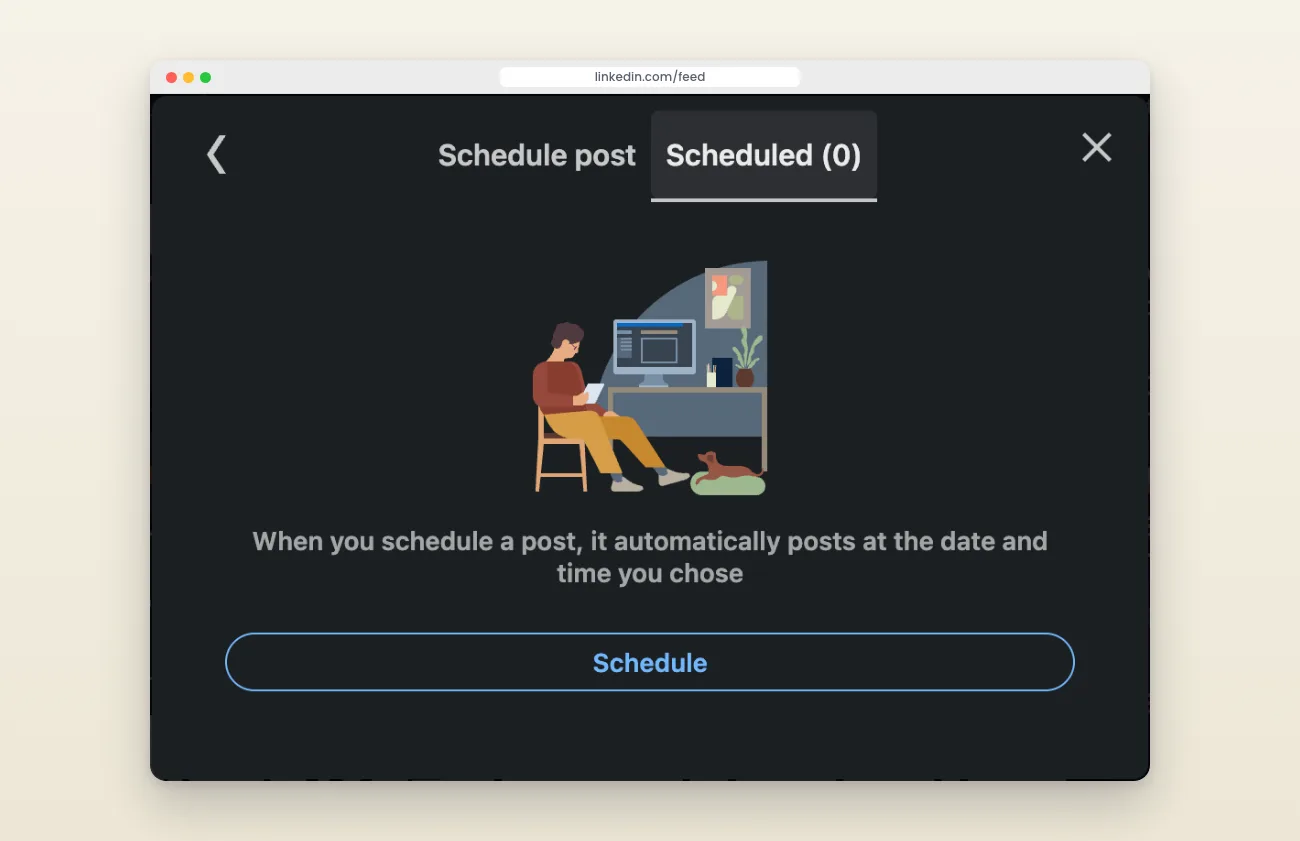
Las publicaciones programadas viven en una pestaña dentro de la ventana de redacción, fuera de la vista.
Para una publicación a la semana en un solo perfil, está bien. Para cualquier cosa más, estorba.
Forma 2: un calendario de contenido para tu perfil, tu página de empresa y tu equipo
Un programador de publicaciones de LinkedIn como Postiv reúne cada publicación programada en un solo calendario. Tú ves lo que sale esta semana, y tu equipo también.
Tu perfil, tu página de empresa y tu equipo en una sola vista. Programa publicaciones para tu propio perfil, tu página de empresa y los perfiles de tus compañeros desde el mismo calendario. Todos ven lo que está planificado, así que dos personas no publican sobre lo mismo el mismo día y nada se queda olvidado en una cola oculta.
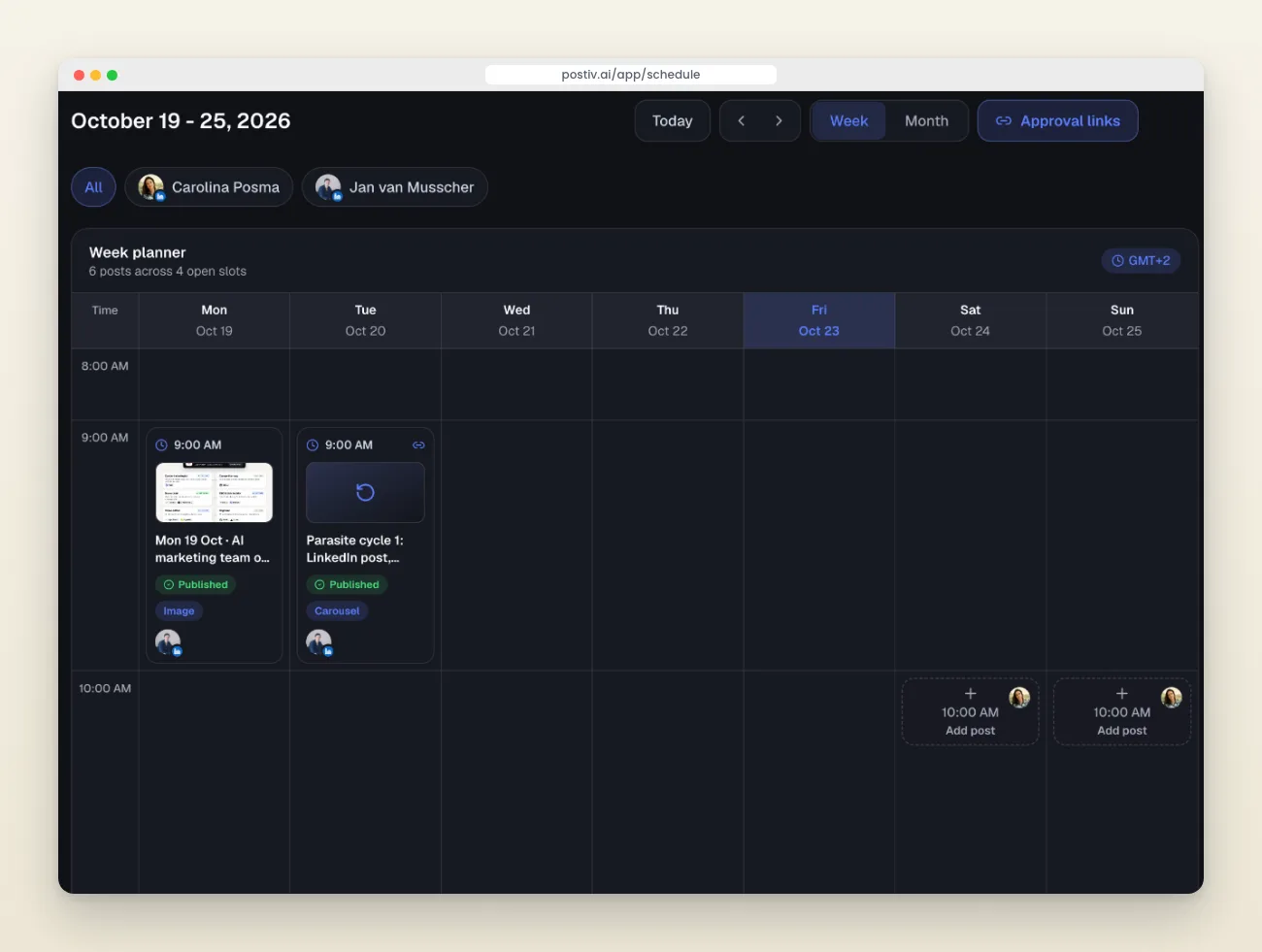
Un calendario para tu perfil, tu página de empresa y tu equipo.
Enlaces en el primer comentario, publicados por ti. LinkedIn sigue mostrando las publicaciones con un enlace externo a menos personas, aunque menos que antes. La solución es poner el enlace en un comentario. El Comment Plug de Postiv lo hace por ti: añade hasta cinco comentarios a una publicación programada, cada uno con su propio retraso, y salen automáticamente después de que se publique. Un primer comentario también pone en marcha la conversación.
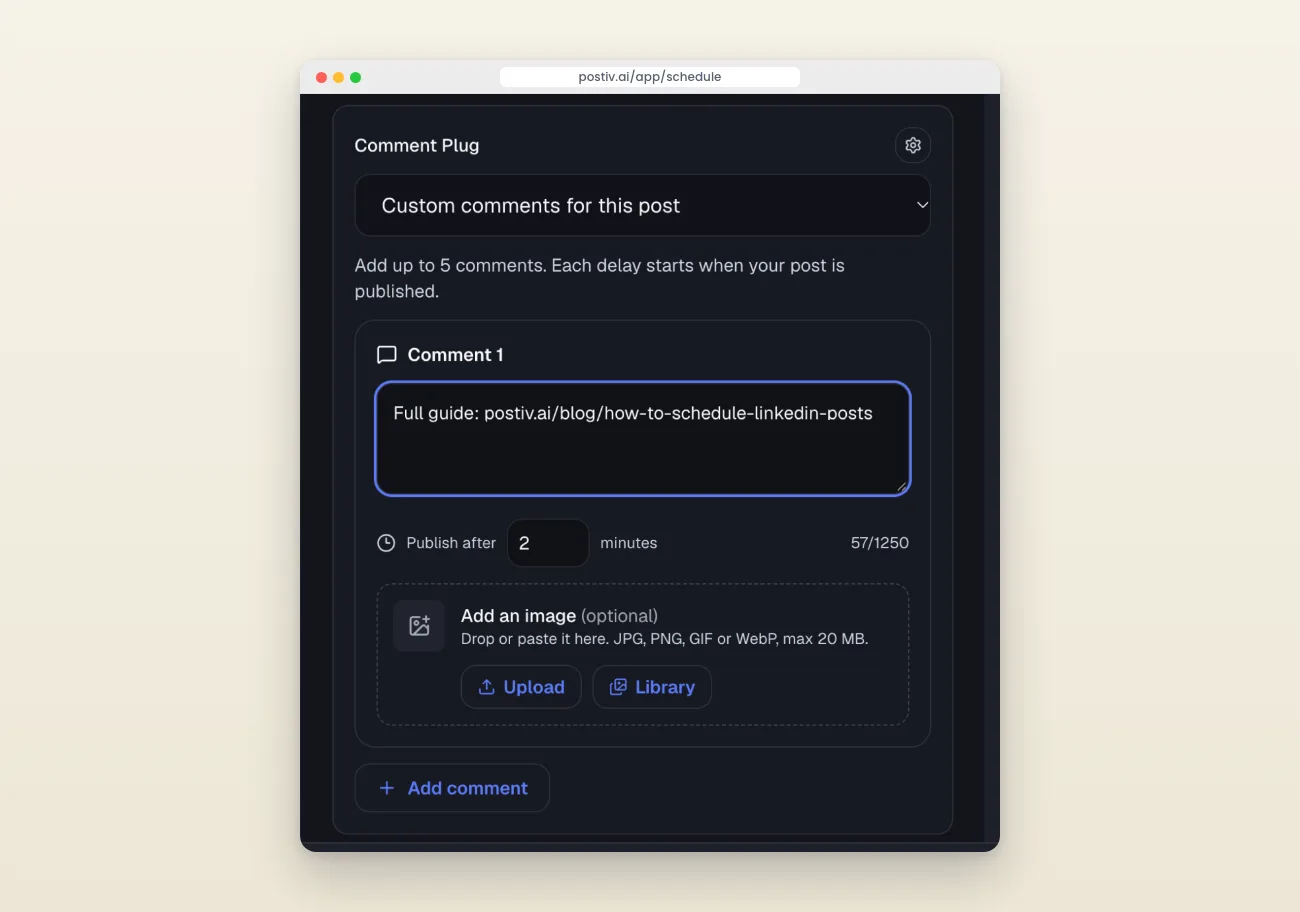
El Comment Plug publica tu enlace como primer comentario, unos minutos después de que salga la publicación.
Aprobaciones antes de que algo salga. Si un compañero, un jefe o un cliente tiene que dar el visto bueno, envíale un enlace. Puede aprobar o comentar sin cuenta, y una publicación aprobada sale a la hora programada.
Ayuda para saber qué publicar. Postiv también crea publicaciones y carruseles con tu propia voz, para que el calendario no se quede vacío. Si necesitas una estructura para el mes, empieza con nuestra plantilla de calendario de contenido para LinkedIn.
Forma 3: programa publicaciones de LinkedIn desde Claude o ChatGPT
La tercera forma se salta por completo la interfaz del programador. Conecta Claude o ChatGPT a Postiv mediante el Postiv MCP y tu asistente de IA puede redactar, programar y revisar tus publicaciones de LinkedIn por ti.
- Conecta el Postiv MCP a Claude o ChatGPT (guía de configuración).
- Pídele que convierta una idea en un borrador de publicación de LinkedIn. Obtienes en el chat una vista previa que se parece a la publicación real.
- Dile cuándo debe salir, por ejemplo "prográmala para mañana a las 16:00".
- La publicación aparece en tu calendario de Postiv como cualquier otra publicación programada.
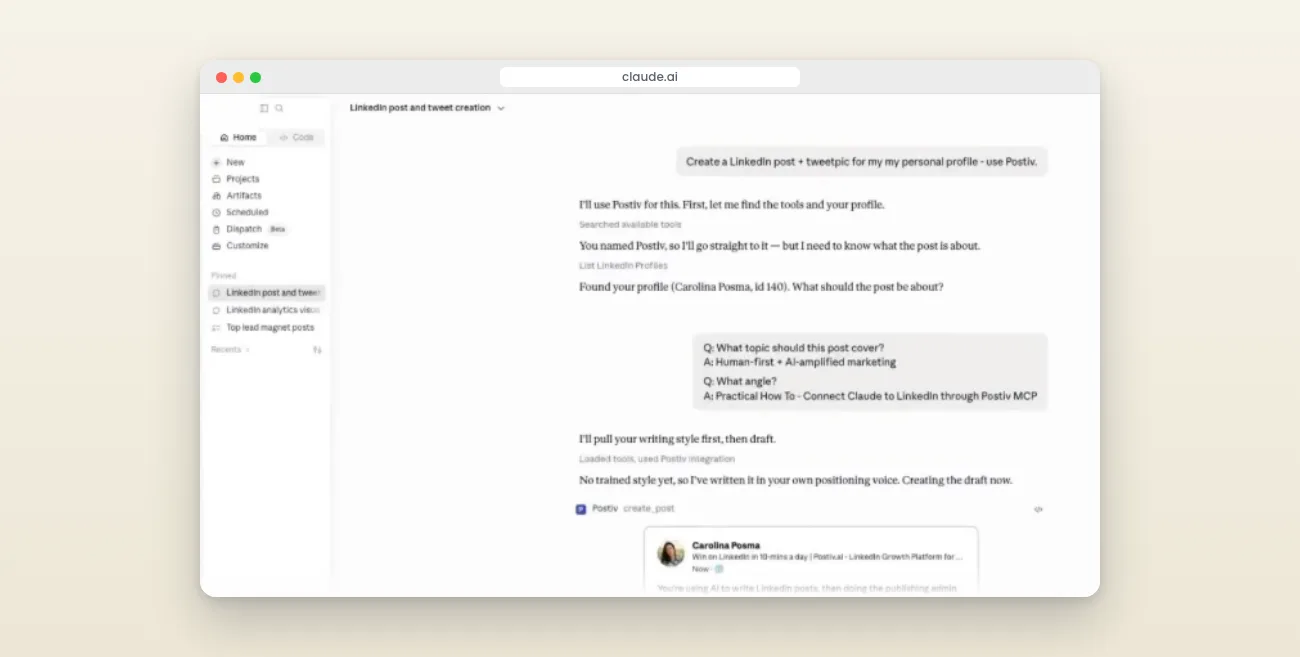
Claude redactando una publicación de LinkedIn mediante el Postiv MCP.
Funciona mejor con las ideas que surgen mientras trabajas. Estás conversando con Claude, salta una idea y ya es un borrador programado antes de cerrar la pestaña. La versión paso a paso está en nuestra guía para programar publicaciones de LinkedIn con Claude.
¿Qué forma deberías usar?
| Programador de LinkedIn | Calendario de contenido (Postiv) | Claude o ChatGPT + MCP | |
|---|---|---|---|
| Ideal para | Una publicación a la semana, un perfil | Varias publicaciones a la semana, una página de empresa, un equipo | Ideas que surgen mientras trabajas |
| Ver todas las publicaciones programadas de un vistazo | No, están ocultas en una lista | Sí, en un solo calendario | Sí, en el mismo calendario |
| Perfil, página de empresa y equipo en un solo lugar | No | Sí | Sí |
| Enlace en un primer comentario automático | No | Sí | Sí |
| Aprobación antes de que salga | No | Sí, por enlace | Sí, por enlace |
| Ayuda para escribir la publicación | No | Sí, con tu voz | Sí, en el chat |
Si publicas una o dos veces por semana en un solo perfil, el programador de LinkedIn es suficiente. Cuando publicas tres o más veces por semana, o hay una página de empresa o compañeros de por medio, la cola oculta se convierte en el problema y un calendario compensa. Para una comparación más amplia de herramientas, consulta nuestro resumen de las mejores herramientas para programar en LinkedIn o las opciones de programador de publicaciones de LinkedIn gratis.
Buenas prácticas para programar publicaciones en LinkedIn
- Escribe por lotes y luego programa. Escribe una semana de publicaciones de una sentada y añade las demás a medida que lleguen las ideas. El lunes funciona bien para el lote semanal.
- Programa en los mejores momentos de tu audiencia, no en tu tiempo libre. Un buen punto de partida es de martes a jueves, de 10 a 11 h en la zona horaria de tu audiencia. Nuestro análisis de la mejor hora para publicar en LinkedIn profundiza más.
- Deja margen para reaccionar. No llenes todos los huecos. Mantén un día libre para algo de actualidad.
- Pon los enlaces en el primer comentario. Mantén la publicación sin enlaces y deja que el comentario lleve el enlace.
- Quédate cerca después de que se publique. Una publicación programada sigue necesitándote en los comentarios durante la primera hora. Reserva de 10 a 15 minutos después de cada hora de publicación.
Errores comunes que debes evitar
- Programarlo todo a la misma hora exacta. Varía un poco tus horarios a lo largo de la semana.
- Programar según tu propia zona horaria. Si tu audiencia está en otro lugar, "las 10 h de mi hora" puede caer en su tarde-noche.
- Poner en cola tipos de publicación que una página de empresa no puede programar. Las encuestas, los eventos, las publicaciones con varias fotos, los recompartidos, las ofertas de empleo y las publicaciones de servicios tienen que salir en directo.
- No revisar nunca la cola. Con el programador nativo, revisa la pestaña Scheduled cada semana. Con un calendario, la ves de todos modos.
Empieza a programar
Prueba las tres formas en este orden: programa tu próxima publicación con el icono del reloj de LinkedIn y pasa a un calendario en cuanto publiques más de una o dos veces por semana o trabajes con un equipo. El programador de publicaciones de LinkedIn de Postiv reúne tu perfil, tu página de empresa y tu equipo en un solo calendario, publica tus enlaces como primeros comentarios y también funciona desde Claude y ChatGPT. Pruébalo gratis durante 7 días.
FAQs
¿LinkedIn permite programar una publicación?
Sí. LinkedIn añadió la programación nativa en 2023, tanto para perfiles personales como para páginas de empresa. Haz clic en el icono del reloj en la ventana de redacción, elige una fecha y una hora y haz clic en Schedule. No necesitas ninguna herramienta de terceros para programar de forma básica.
¿Cómo programar publicaciones en LinkedIn gratis?
El programador integrado de LinkedIn es gratuito y no requiere ningún complemento: abre la ventana de redacción, haz clic en el icono del reloj, elige una hora y confirma. Los programadores de terceros como Postiv añaden encima un calendario de contenido, aprobaciones y primeros comentarios automáticos. Comparamos las opciones gratuitas en nuestra guía del programador de publicaciones de LinkedIn gratis.
¿Cómo programo una publicación en LinkedIn?
Haz clic en Start a post, escribe tu contenido y luego haz clic en el icono del reloj, en la esquina inferior derecha de la ventana de redacción. Elige una fecha y una hora entre 10 minutos y 3 meses a partir de ahora, haz clic en Confirm y después en Schedule.
¿Las publicaciones programadas de LinkedIn reciben menos visualizaciones?
No. LinkedIn trata las publicaciones programadas igual que las que se publican en el momento; programar con antelación no tiene ninguna penalización. El alcance sigue dependiendo del contenido y de la interacción inicial, no de si una persona o un programador pulsó Post.
¿Dónde encuentro mis publicaciones programadas en LinkedIn?
Haz clic en Start a post, luego en el icono del reloj de la ventana de redacción y abre la pestaña Scheduled junto a Schedule post. Ahí aparecen todas las publicaciones en cola para tu perfil o tu página.
¿Puedo editar o reprogramar una publicación después de programarla en LinkedIn?
Sí. Abre la pestaña Scheduled (Start a post y luego el icono del reloj), elige la publicación que quieres cambiar y edita el texto, cambia la hora o elimínala.
¿Puedo programar publicaciones de LinkedIn con ChatGPT o Claude?
Sí. Conecta Claude o ChatGPT a un programador mediante un servidor MCP, como el Postiv MCP. Redactas la publicación en el chat, ves una vista previa al estilo de LinkedIn y le pides al asistente que la programe para una fecha y una hora. Aparece en tu calendario de contenido como cualquier otra publicación.
¿Cómo añado un enlace a una publicación de LinkedIn sin perder alcance?
Pon el enlace en un comentario en lugar de en la publicación. LinkedIn sigue mostrando las publicaciones con un enlace externo a menos personas, aunque menos que antes. Un programador como Postiv puede publicar ese comentario por ti automáticamente unos minutos después de que salga la publicación.