

Mis à jour : octobre 2026
Programmer une publication LinkedIn (2026) : 3 méthodes, gratuit + IA
Réponse rapide : vous pouvez programmer des publications LinkedIn gratuitement avec le planificateur intégré de LinkedIn. Cliquez sur Start a post, rédigez votre contenu, cliquez sur l'icône d'horloge en bas à droite de la fenêtre de rédaction, choisissez une date et une heure comprises entre 10 minutes et 3 mois à partir de maintenant, cliquez sur Confirm, puis sur Schedule. Cela fonctionne sur les profils personnels comme sur les Pages entreprise. Si vous publiez plusieurs fois par semaine, si vous gérez une Page entreprise en plus de votre profil ou si vous publiez en équipe, un calendrier de contenu ou votre assistant IA vous épargne beaucoup de clics. Ce guide présente les trois méthodes.
Accédez directement au planificateur intégré de LinkedIn à 0:37, à la programmation avec Postiv à 1:29 ou à la programmation depuis Claude à 3:08.
Pourquoi programmer ses publications LinkedIn
Sur LinkedIn, tout se joue sur la régularité. Publier une fois par semaine, une fois par mois ou, comme la plupart des gens, une fois par trimestre ne crée aucun effet cumulé. Mais vous n'avez pas non plus envie de passer vos journées sur LinkedIn.
Jan van Musscher, cofondateur de Postiv, a dépassé les 20 000 abonnés et les 650 000 impressions en 365 jours. Sa raison numéro un :
Je ne publie jamais quand j'en ai envie. Je programme mes publications par lots le lundi, et quand j'ai un éclair d'inspiration en cours de semaine, je l'ajoute au calendrier.
C'est ce que vous apporte la programmation. Vous écrivez quand vous avez l'énergie, et vos publications partent quand votre audience est en ligne : pendant une réunion, un déplacement chez un client ou une semaine de congés.
Méthode 1 : le planificateur intégré de LinkedIn (gratuit)
LinkedIn a ajouté la programmation native en 2023. Elle fonctionne de la même façon sur ordinateur et sur mobile, et elle ne coûte rien.
Sur ordinateur :
- Cliquez sur Start a post en haut de votre page d'accueil LinkedIn.
- Rédigez votre publication dans la fenêtre de rédaction.
- Cliquez sur l'icône d'horloge en bas à droite de la fenêtre.
- Dans la fenêtre Schedule post, choisissez une date et une heure. LinkedIn accepte tout créneau entre 10 minutes et 3 mois à partir de maintenant, par tranches de 30 minutes, ou vous pouvez saisir une heure précise.
- Cliquez sur Confirm.
- De retour dans la fenêtre de rédaction, cliquez sur Schedule.
Sur mobile :
- Appuyez sur Post dans la barre de navigation.
- Saisissez votre contenu dans la fenêtre Share post.
- Appuyez sur l'icône d'horloge en haut à droite.
- Choisissez une date et une heure (la même fenêtre de 10 minutes à 3 mois).
- Confirmez l'heure, puis appuyez sur Schedule.
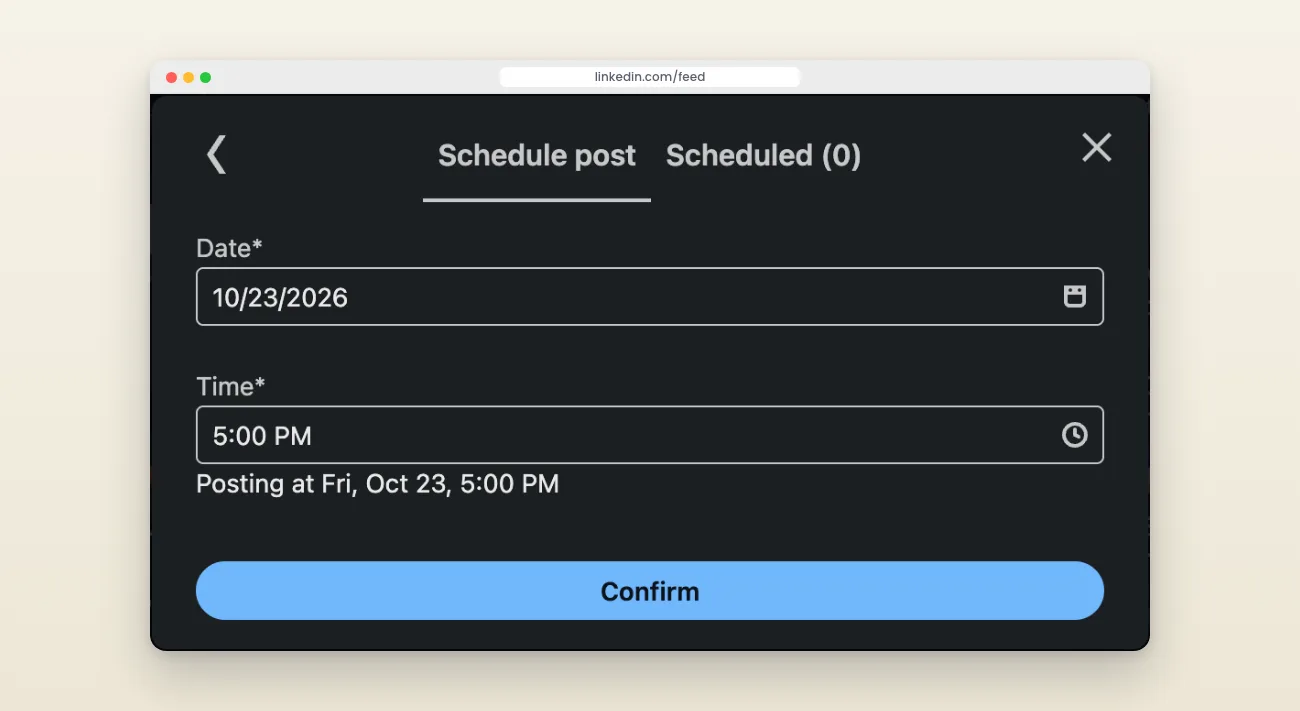
Le planificateur intégré de LinkedIn : choisissez une date et une heure, puis confirmez.
Fuseaux horaires : LinkedIn utilise le fuseau horaire local de votre appareil. Si vous programmez en déplacement, vérifiez l'heure dans l'aperçu avant de confirmer.
Programmer sur une Page entreprise LinkedIn
La programmation d'une Page entreprise utilise la même icône d'horloge, mais seuls les super administrateurs et les administrateurs de contenu peuvent la faire, et le délai minimum est plus long.
- Ouvrez la vue super admin ou content admin de votre Page.
- Cliquez sur Page posts dans le menu de gauche.
- Cliquez sur Start a post et rédigez votre contenu.
- Cliquez sur l'icône d'horloge en bas à droite.
- Choisissez une date et une heure. Les publications d'une Page entreprise peuvent être programmées de 1 heure à 3 mois à l'avance (profils personnels : à partir de 10 minutes).
- Cliquez sur Confirm, puis sur Schedule.
Ce qu'une Page ne peut pas programmer : les événements, les publications avec plusieurs photos, les repartages, les sondages, les offres d'emploi et les publications de services. Les publications texte, image unique, vidéo, document (carrousel) et article se programment sans problème. Une publication de Page programmée ne peut pas non plus être sponsorisée via Browse existing content dans Campaign Manager tant qu'elle n'est pas publiée.
Le hic : votre publication programmée disparaît
Dès que vous cliquez sur Schedule, la publication disparaît de votre vue. Il n'y a pas de calendrier : impossible de voir votre semaine d'un coup d'œil, et personne dans votre équipe ne voit ce que vous avez en file d'attente. Pour la retrouver :
- Cliquez sur Start a post, puis sur l'icône d'horloge dans la fenêtre de rédaction.
- Ouvrez l'onglet Scheduled à côté de Schedule post. Il liste toutes les publications que vous avez mises en file d'attente.
- Choisissez une publication pour la modifier, changer son heure ou la supprimer.
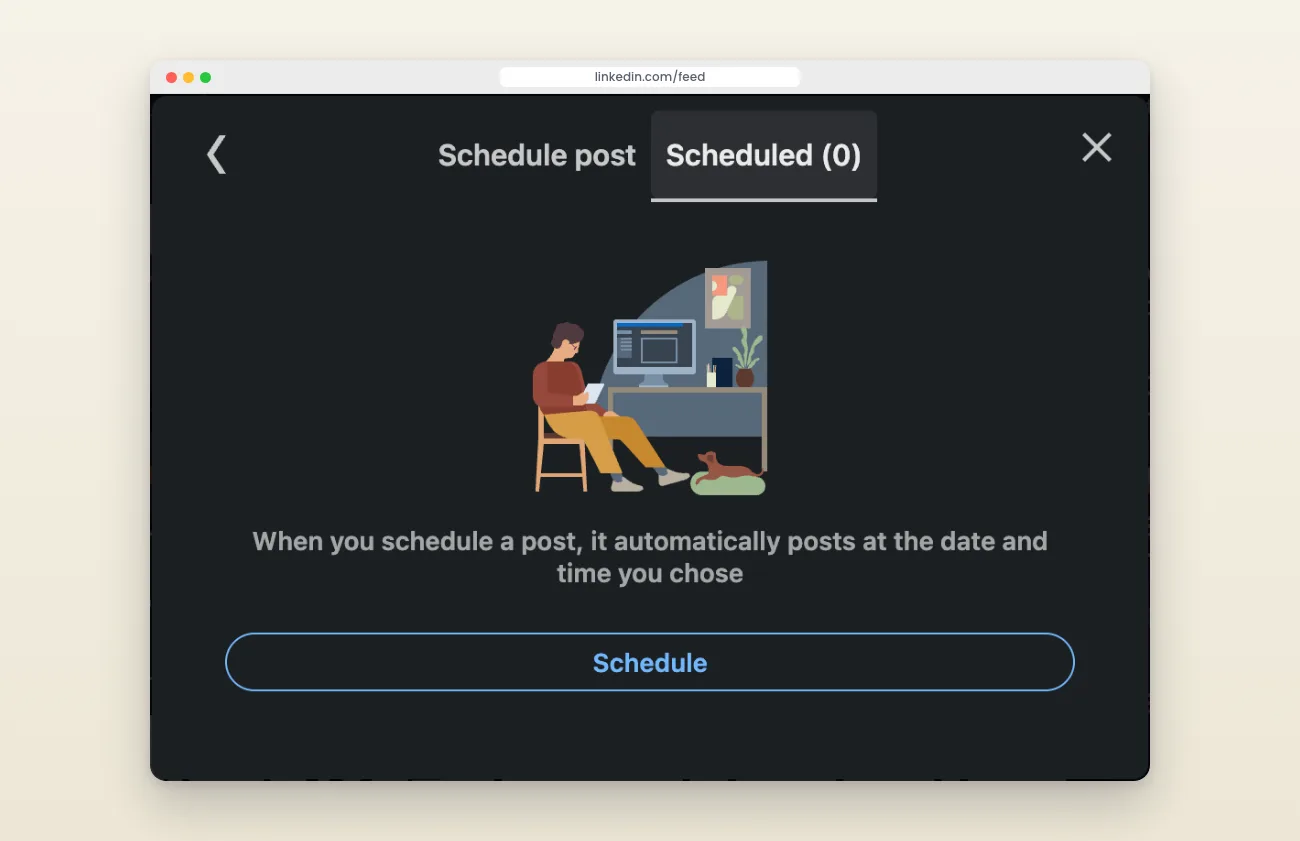
Les publications programmées se cachent dans un onglet de la fenêtre de rédaction, hors de vue.
Pour une publication par semaine sur un seul profil, cela suffit. Au-delà, cela devient un frein.
Méthode 2 : un calendrier de contenu pour votre profil, votre Page entreprise et votre équipe
Un planificateur de publications LinkedIn comme Postiv rassemble chaque publication programmée dans un seul calendrier. Vous voyez ce qui part cette semaine, et votre équipe aussi.
Votre profil, votre Page entreprise et votre équipe dans une seule vue. Programmez des publications pour votre propre profil, votre Page entreprise et les profils de vos collègues depuis le même calendrier. Tout le monde voit ce qui est prévu, donc deux personnes ne publient pas sur le même sujet le même jour, et rien ne traîne oublié dans une file d'attente cachée.
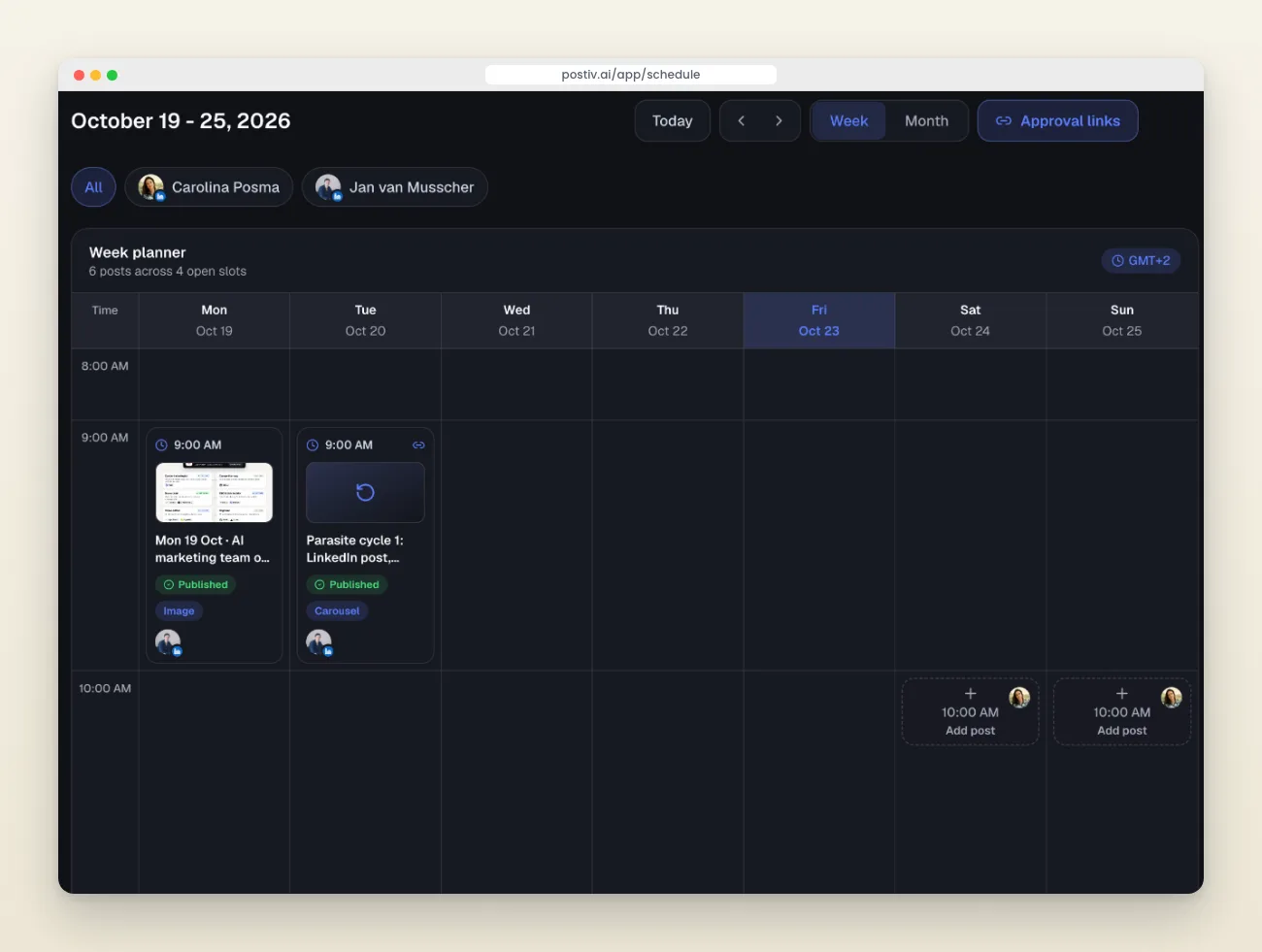
Un seul calendrier pour votre profil, votre Page entreprise et votre équipe.
Des liens dans le premier commentaire, publiés pour vous. LinkedIn montre toujours les publications contenant un lien externe à moins de monde, même si c'est moins marqué qu'avant. La solution consiste à mettre le lien dans un commentaire. Le Comment Plug de Postiv s'en charge : ajoutez jusqu'à cinq commentaires à une publication programmée, chacun avec son propre délai, et ils partent automatiquement après la publication. Un premier commentaire lance aussi la conversation.
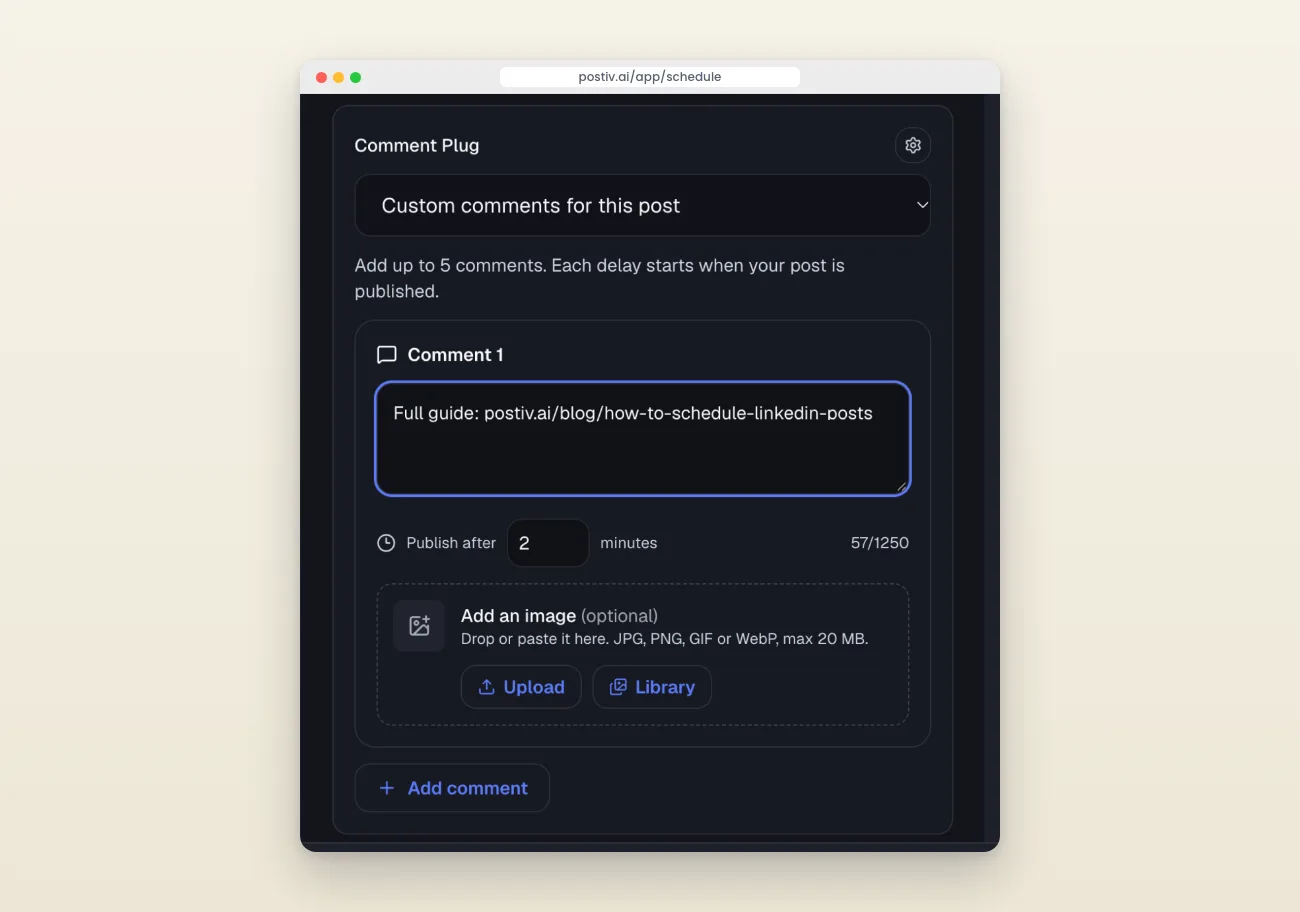
Le Comment Plug publie votre lien en premier commentaire, quelques minutes après la mise en ligne.
Des validations avant toute mise en ligne. Si un collègue, un responsable ou un client doit donner son feu vert, envoyez-lui un lien. Il peut approuver ou commenter sans compte, et une publication approuvée part à l'heure prévue.
De l'aide pour savoir quoi publier. Postiv crée aussi des publications et des carrousels dans votre propre voix, pour que le calendrier ne soit jamais à sec. Si vous avez besoin d'une structure pour le mois, commencez par notre modèle de calendrier de contenu LinkedIn.
Méthode 3 : programmer des publications LinkedIn depuis Claude ou ChatGPT
La troisième méthode contourne complètement l'interface du planificateur. Connectez Claude ou ChatGPT à Postiv via le Postiv MCP, et votre assistant IA peut rédiger, programmer et vérifier vos publications LinkedIn à votre place.
- Connectez le Postiv MCP à Claude ou ChatGPT (guide de configuration).
- Demandez-lui de transformer une idée en brouillon de publication LinkedIn. Vous obtenez dans le chat un aperçu qui ressemble à la vraie publication.
- Dites quand elle doit partir, par exemple « programme-la demain à 16 h ».
- La publication apparaît dans votre calendrier Postiv comme n'importe quelle autre publication programmée.
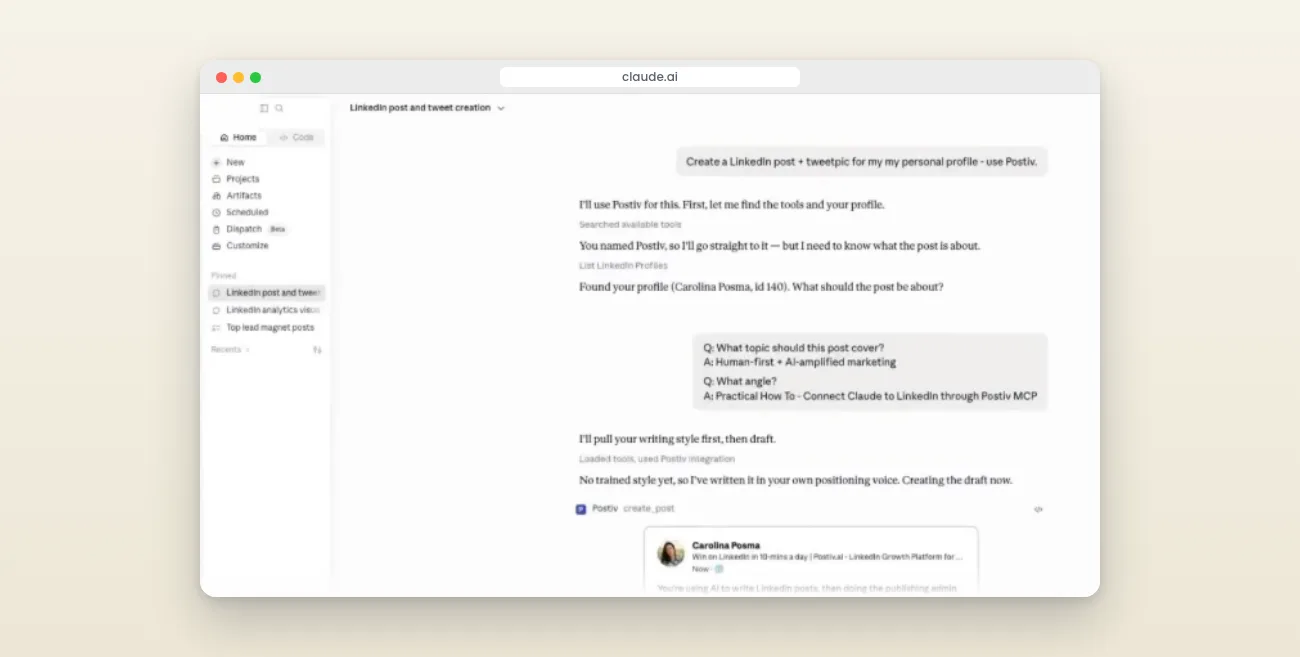
Claude rédige une publication LinkedIn via le Postiv MCP.
Cela fonctionne surtout pour les idées qui surgissent pendant que vous travaillez. Vous discutez avec Claude, une idée jaillit, et c'est un brouillon programmé avant même que vous fermiez l'onglet. La version pas à pas se trouve dans notre guide pour programmer des publications LinkedIn avec Claude.
Quelle méthode choisir ?
| Planificateur de LinkedIn | Calendrier de contenu (Postiv) | Claude ou ChatGPT + MCP | |
|---|---|---|---|
| Idéal pour | Une publication par semaine, un profil | Plusieurs publications par semaine, une Page entreprise, une équipe | Les idées qui surgissent en travaillant |
| Voir toutes les publications programmées d'un coup d'œil | Non, elles sont cachées dans une liste | Oui, dans un seul calendrier | Oui, dans le même calendrier |
| Profil, Page entreprise et équipe au même endroit | Non | Oui | Oui |
| Lien dans un premier commentaire automatique | Non | Oui | Oui |
| Validation avant la mise en ligne | Non | Oui, par lien | Oui, par lien |
| Aide pour rédiger la publication | Non | Oui, dans votre voix | Oui, dans le chat |
Si vous publiez une ou deux fois par semaine sur un seul profil, le planificateur de LinkedIn suffit. Dès que vous publiez trois fois par semaine ou plus, ou que vous avez une Page entreprise ou des collègues dans la boucle, la file d'attente cachée devient le problème et un calendrier devient rentable. Pour une comparaison plus large des outils, consultez notre panorama des meilleurs outils de programmation LinkedIn, ou les options de planificateur de publications LinkedIn gratuit.
Bonnes pratiques pour programmer ses publications LinkedIn
- Écrivez par lots, puis programmez. Rédigez une semaine de publications en une seule session, puis ajoutez les autres au fil des idées. Le lundi convient bien pour le lot hebdomadaire.
- Programmez aux meilleurs moments pour votre audience, pas à vos moments libres. Un bon réglage par défaut : du mardi au jeudi, de 10 h à 11 h dans le fuseau horaire de votre audience. Notre analyse du meilleur moment pour publier sur LinkedIn va plus loin.
- Gardez de la marge pour réagir. Ne remplissez pas chaque créneau. Laissez une journée libre pour un sujet d'actualité.
- Mettez les liens dans le premier commentaire. Gardez la publication elle-même sans lien et laissez le commentaire porter le lien.
- Restez disponible après la publication. Une publication programmée a quand même besoin de vous dans les commentaires pendant la première heure. Bloquez 10 à 15 minutes après chaque heure de publication.
Erreurs courantes à éviter
- Tout programmer à la même heure exacte. Variez un peu vos horaires au fil de la semaine.
- Programmer selon votre propre fuseau horaire. Si votre audience est ailleurs, « 10 h chez moi » peut tomber en soirée chez elle.
- Mettre en file d'attente des types de publication qu'une Page entreprise ne peut pas programmer. Les sondages, les événements, les publications multi-photos, les repartages, les offres d'emploi et les publications de services doivent être publiés en direct.
- Ne jamais vérifier la file d'attente. Avec le planificateur natif, consultez l'onglet Scheduled chaque semaine. Avec un calendrier, vous la voyez de toute façon.
Commencez à programmer
Essayez les trois méthodes dans cet ordre : programmez votre prochaine publication avec l'icône d'horloge de LinkedIn, et passez à un calendrier dès que vous publiez plus d'une ou deux fois par semaine ou que vous travaillez en équipe. Le planificateur de publications LinkedIn de Postiv rassemble votre profil, votre Page entreprise et votre équipe dans un seul calendrier, publie vos liens en premiers commentaires et fonctionne aussi depuis Claude et ChatGPT. Essayez-le gratuitement pendant 7 jours.
FAQs
LinkedIn permet-il de programmer une publication ?
Oui. LinkedIn a ajouté la programmation native en 2023, pour les profils personnels comme pour les Pages entreprise. Cliquez sur l'icône d'horloge dans la fenêtre de rédaction, choisissez une date et une heure, puis cliquez sur Schedule. Aucun outil tiers n'est nécessaire pour une programmation simple.
Comment programmer des publications LinkedIn gratuitement ?
Le planificateur intégré de LinkedIn est gratuit et ne demande aucun module complémentaire : ouvrez la fenêtre de rédaction, cliquez sur l'icône d'horloge, choisissez une heure et confirmez. Les planificateurs tiers comme Postiv ajoutent par-dessus un calendrier de contenu, des validations et des premiers commentaires automatiques. Nous comparons les options gratuites dans notre guide sur le planificateur de publications LinkedIn gratuit.
Comment programmer une publication sur LinkedIn ?
Cliquez sur Start a post, rédigez votre contenu, puis cliquez sur l'icône d'horloge en bas à droite de la fenêtre de rédaction. Sélectionnez une date et une heure comprises entre 10 minutes et 3 mois à partir de maintenant, cliquez sur Confirm, puis sur Schedule.
Les publications LinkedIn programmées obtiennent-elles moins de vues ?
Non. LinkedIn traite les publications programmées exactement comme celles publiées sur le moment ; programmer à l'avance n'entraîne aucune pénalité. La portée dépend toujours du contenu et de l'engagement des premiers instants, pas du fait qu'une personne ou un planificateur ait appuyé sur Post.
Où trouver mes publications programmées sur LinkedIn ?
Cliquez sur Start a post, puis sur l'icône d'horloge dans la fenêtre de rédaction, et ouvrez l'onglet Scheduled à côté de Schedule post. Il liste toutes les publications en attente pour votre profil ou votre Page.
Puis-je modifier ou reprogrammer une publication après l'avoir programmée sur LinkedIn ?
Oui. Ouvrez l'onglet Scheduled (Start a post, puis l'icône d'horloge), choisissez la publication à modifier, puis changez le texte, modifiez l'heure ou supprimez-la.
Puis-je programmer des publications LinkedIn avec ChatGPT ou Claude ?
Oui. Connectez Claude ou ChatGPT à un planificateur via un serveur MCP, comme le Postiv MCP. Vous rédigez la publication dans le chat, vous voyez un aperçu au style LinkedIn, puis vous demandez à l'assistant de la programmer pour une date et une heure. Elle arrive dans votre calendrier de contenu comme n'importe quelle autre publication.
Comment ajouter un lien à une publication LinkedIn sans perdre en portée ?
Mettez le lien dans un commentaire plutôt que dans la publication. LinkedIn montre toujours les publications contenant un lien externe à moins de monde, même si c'est moins marqué qu'avant. Un planificateur comme Postiv peut publier ce commentaire à votre place, automatiquement, quelques minutes après la mise en ligne.