
Bijgewerkt: oktober 2026
Hoe plan je LinkedIn posts in (2026): 3 manieren, gratis + AI
Kort antwoord: je kunt LinkedIn posts gratis inplannen met de ingebouwde planner van LinkedIn. Klik op Een bijdrage starten, schrijf je tekst, klik op het klokpictogram rechtsonder in het berichtvenster, kies een datum en tijd tussen 10 minuten en 3 maanden vooruit, klik op Confirm en daarna op Schedule. Het werkt voor persoonlijke profielen en bedrijfspagina's. Post je meerdere keren per week, beheer je naast je profiel ook een bedrijfspagina, of post je met een team? Dan bespaart een contentkalender of je AI-assistent je veel geklik. Deze gids behandelt alle drie de manieren.
Spring naar de ingebouwde planner van LinkedIn op 0:37, inplannen met Postiv op 1:29 of inplannen vanuit Claude op 3:08.
Waarom LinkedIn posts inplannen
Consistentie is op LinkedIn alles. Eén keer per week, één keer per maand of, zoals de meeste mensen, één keer per kwartaal posten bouwt niet op. Maar je wilt ook niet de hele dag op LinkedIn leven.
Jan van Musscher, medeoprichter van Postiv, groeide in 365 dagen naar meer dan 20.000 volgers en 650.000 impressies. Zijn belangrijkste reden:
Ik post nooit wanneer ik er zin in heb. Ik plan mijn posts in batches in op maandag, en als ik midden in de week een golf van inspiratie krijg, zet ik die in de kalender.
Dat geeft inplannen je. Je schrijft wanneer je de energie hebt, en je posts gaan live wanneer je publiek online is: tijdens een meeting, op een klantbezoek of in een vrije week.
Manier 1: de ingebouwde planner van LinkedIn (gratis)
LinkedIn heeft in 2023 native inplannen toegevoegd. Het werkt hetzelfde op desktop en mobiel, en het kost niets.
Desktop:
- Klik bovenaan je LinkedIn-homepage op Een bijdrage starten.
- Schrijf je post in het berichtvenster.
- Klik op het klokpictogram rechtsonder in het pop-upvenster.
- Kies in het venster Schedule post een datum en tijd. LinkedIn accepteert alles van 10 minuten tot 3 maanden vanaf nu, in stappen van 30 minuten, of je typt een exacte tijd in.
- Klik op Confirm.
- Klik terug in het berichtvenster op Schedule.
Mobiel:
- Tik in de navigatiebalk op Post.
- Typ je tekst in het venster Share post.
- Tik op het klokpictogram rechtsboven.
- Kies een datum en tijd (hetzelfde venster van 10 minuten tot 3 maanden).
- Bevestig de tijd en tik daarna op Schedule.
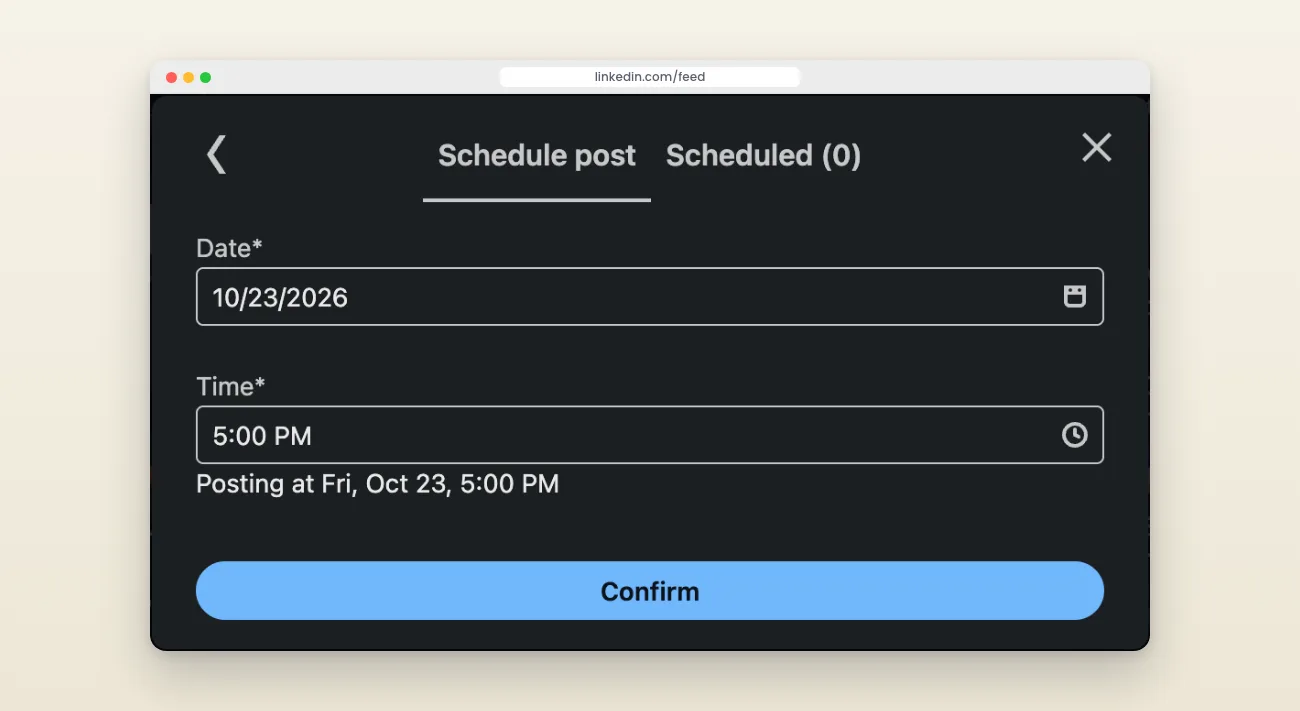
De ingebouwde planner van LinkedIn: kies een datum en tijd en bevestig.
Tijdzones: LinkedIn gebruikt de lokale tijdzone van je apparaat. Plan je onderweg in, controleer dan de tijd in het voorbeeld voordat je bevestigt.
Inplannen op een LinkedIn-bedrijfspagina
Inplannen voor een bedrijfspagina werkt met hetzelfde klokpictogram, maar alleen super admins en content admins kunnen het doen, en de minimale doorlooptijd is langer.
- Ga naar de weergave van je pagina als super admin of content admin.
- Klik in het linkermenu op Page posts.
- Klik op Een bijdrage starten en schrijf je tekst.
- Klik op het klokpictogram rechtsonder.
- Kies een datum en tijd. Posts van een bedrijfspagina kun je van 1 uur tot 3 maanden vooruit inplannen (persoonlijke profielen: vanaf 10 minuten).
- Klik op Confirm en daarna op Schedule.
Wat een pagina niet kan inplannen: evenementen, meerdere foto's in één post, reshares, polls, vacatures en dienstenposts. Tekst, posts met één afbeelding, video, documenten (carrousels) en artikelen kun je prima inplannen. Een ingeplande pagina-post kun je ook pas promoten via Browse existing content in Campaign Manager nadat hij is gepubliceerd.
De vangst: je ingeplande post verdwijnt
Zodra je op Schedule klikt, is de post uit beeld. Er is geen kalender, dus je ziet je week niet in één oogopslag, en niemand in je team kan zien wat jij hebt klaarstaan. Zo vind je hem terug:
- Klik op Een bijdrage starten en daarna op het klokpictogram in het berichtvenster.
- Open het tabblad Scheduled naast Schedule post. Daar staan al je ingeplande posts.
- Kies een post om hem aan te passen, de tijd te wijzigen of hem te verwijderen.
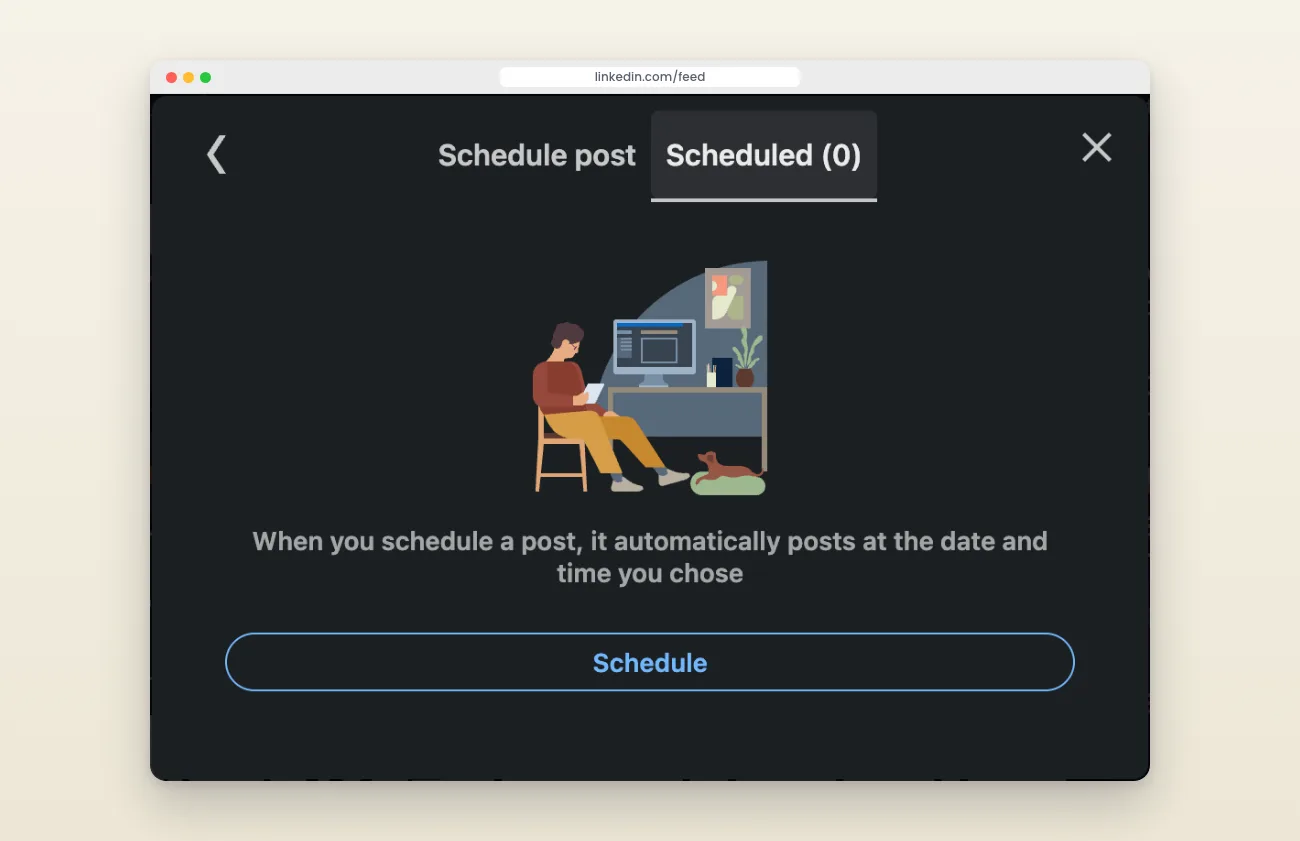
Ingeplande posts staan in een tabblad in de bewerker, uit het zicht.
Voor één post per week op één profiel is dat prima. Voor alles daarboven werkt het tegen je.
Manier 2: een contentkalender voor je profiel, bedrijfspagina en team
Een LinkedIn-planner zoals Postiv zet elke ingeplande post in één kalender. Jij ziet wat er deze week live gaat, en je team ook.
Je profiel, je bedrijfspagina en je team in één overzicht. Plan posts in voor je eigen profiel, je bedrijfspagina en de profielen van je collega's vanuit dezelfde kalender. Iedereen ziet wat er gepland staat, dus twee mensen posten niet over hetzelfde onderwerp op dezelfde dag, en niets blijft vergeten in een verborgen wachtrij liggen.
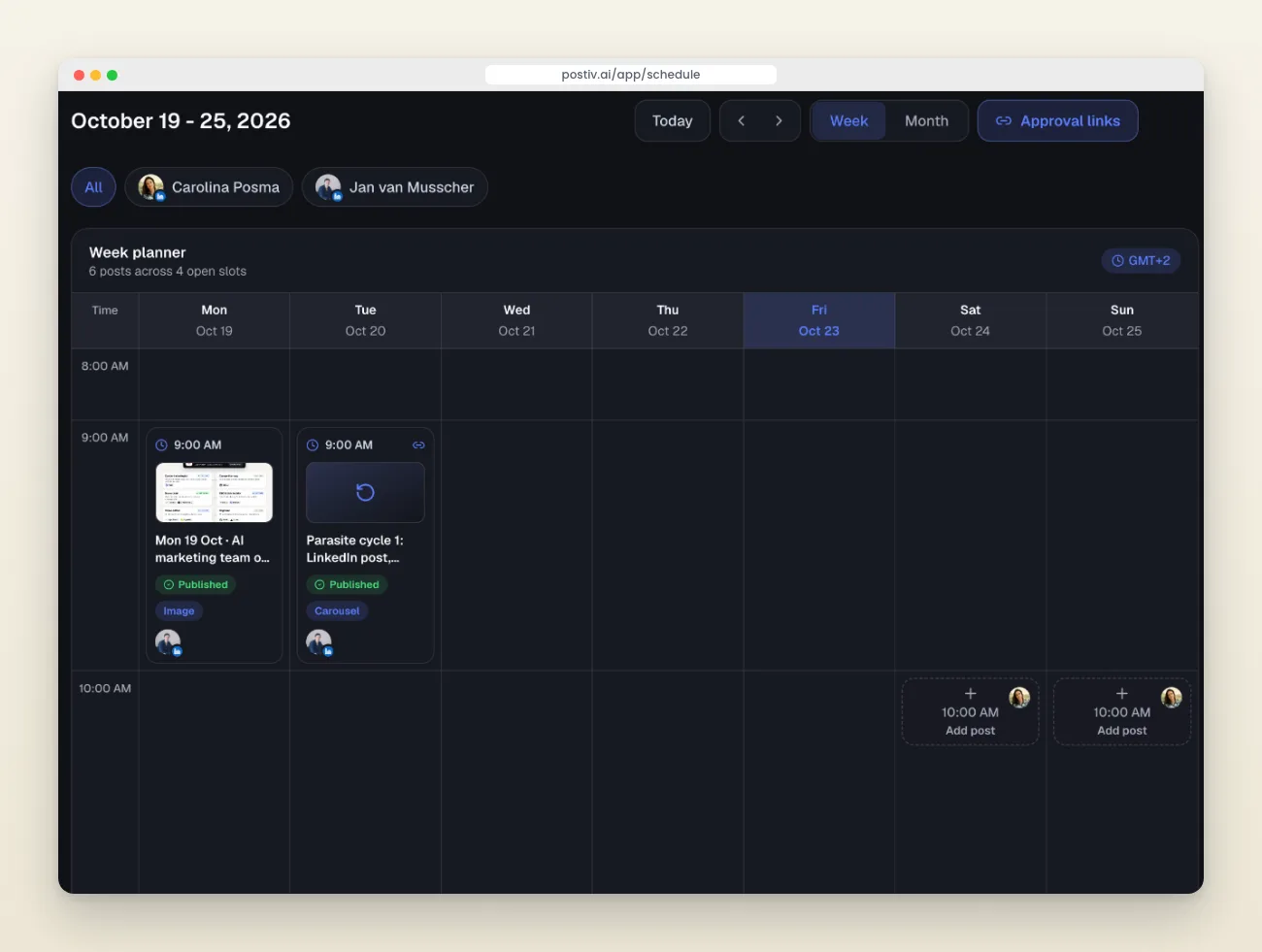
Eén kalender voor je profiel, je bedrijfspagina en je team.
Links in de eerste reactie, automatisch geplaatst. LinkedIn toont posts met een externe link nog steeds aan minder mensen, al is dat minder dan vroeger. De oplossing is de link in een reactie te zetten. Postiv's Comment Plug doet dat voor je: voeg tot vijf reacties toe aan een ingeplande post, elk met een eigen vertraging, en ze worden automatisch geplaatst nadat de post is gepubliceerd. Een eerste reactie helpt ook om het gesprek op gang te brengen.
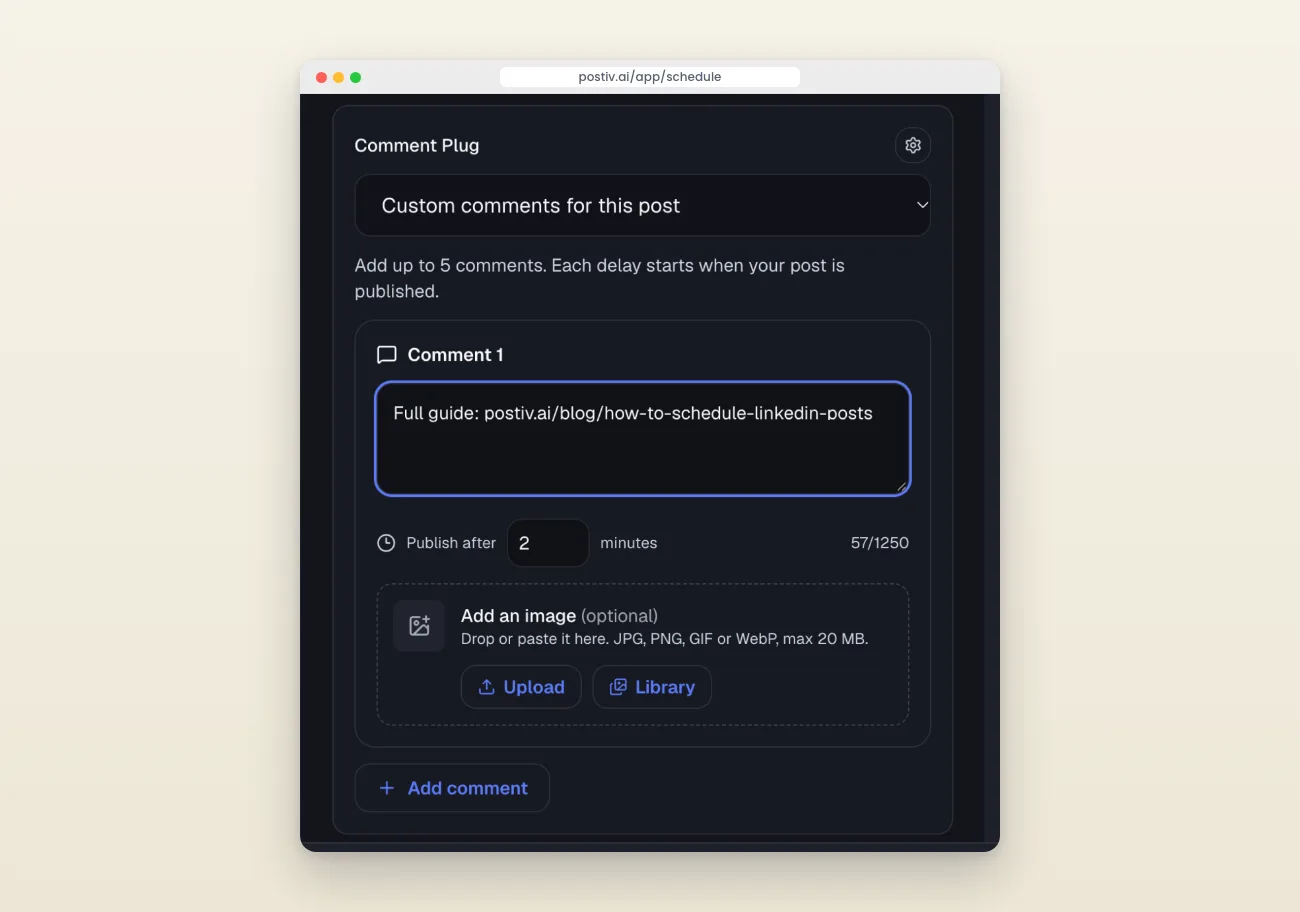
Comment Plug plaatst je link als eerste reactie, een paar minuten nadat de post live staat.
Goedkeuring voordat er iets live gaat. Moet een collega, een manager of een klant akkoord geven? Stuur dan een link. Zij kunnen goedkeuren of reageren zonder account, en een goedgekeurde post gaat live op het geplande moment.
Hulp bij wat je post. Postiv maakt ook posts en carrousels in je eigen stem, zodat je kalender niet leeg raakt. Heb je een structuur voor de maand nodig? Begin dan met ons LinkedIn-contentkalendersjabloon.
Manier 3: LinkedIn posts inplannen vanuit Claude of ChatGPT
De derde manier slaat de interface van de planner helemaal over. Koppel Claude of ChatGPT via de Postiv MCP aan Postiv, en je AI-assistent kan je LinkedIn posts voor je schrijven, inplannen en controleren.
- Koppel de Postiv MCP aan Claude of ChatGPT (installatiegids).
- Vraag of hij van een idee een concept voor een LinkedIn post maakt. Je krijgt in de chat een voorbeeld dat eruitziet als de echte post.
- Zeg wanneer hij live moet, bijvoorbeeld "plan hem morgen in om 16.00 uur".
- De post verschijnt in je Postiv-kalender, net als elke andere ingeplande post.
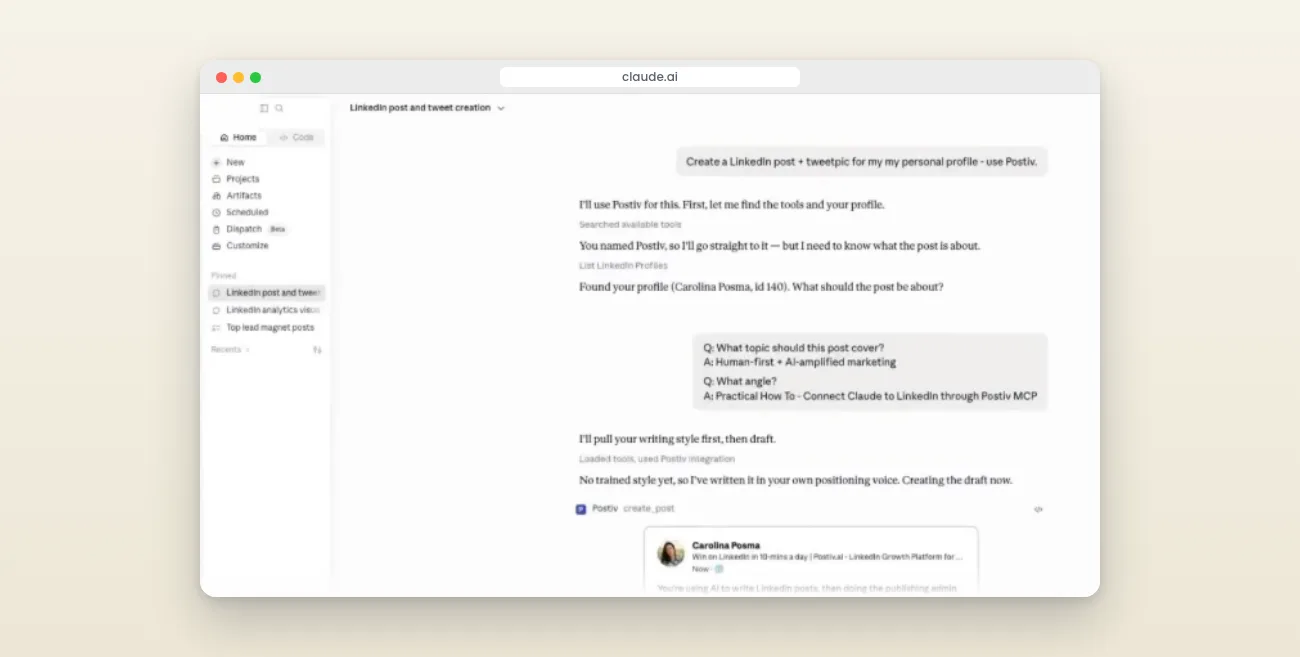
Claude maakt een LinkedIn post-concept via de Postiv MCP.
Dit werkt het best voor ideeën die opkomen terwijl je aan het werk bent. Je zit in een gesprek met Claude, er ontstaat een idee, en voordat je het tabblad sluit staat er een ingepland concept. De stap-voor-stap-versie vind je in onze gids over LinkedIn posts inplannen met Claude.
Welke manier past bij jou?
| Planner van LinkedIn | Contentkalender (Postiv) | Claude of ChatGPT + MCP | |
|---|---|---|---|
| Het best voor | Eén post per week, één profiel | Meerdere posts per week, een bedrijfspagina, een team | Ideeën die opkomen terwijl je werkt |
| Alle ingeplande posts in één oogopslag | Nee, ze zitten verstopt in een lijst | Ja, in één kalender | Ja, in dezelfde kalender |
| Profiel, bedrijfspagina en team op één plek | Nee | Ja | Ja |
| Link in een automatische eerste reactie | Nee | Ja | Ja |
| Goedkeuring voordat het live gaat | Nee | Ja, via een link | Ja, via een link |
| Hulp bij het schrijven | Nee | Ja, in jouw stem | Ja, in de chat |
Post je een of twee keer per week op één profiel, dan is de planner van LinkedIn genoeg. Post je drie keer per week of vaker, of zijn er een bedrijfspagina of collega's bij betrokken, dan wordt de verborgen wachtrij het probleem en loont een kalender. Voor een bredere vergelijking van tools lees je ons overzicht van de beste LinkedIn-planningstools, of de gratis LinkedIn-planners.
Tips voor het inplannen van LinkedIn posts
- Schrijf in batches en plan dan in. Schrijf een week aan posts in één sessie en voeg de extra's toe als ideeën opkomen. Maandag werkt goed voor een wekelijkse batch.
- Plan in op de beste momenten van je publiek, niet op je eigen vrije tijd. Een goede standaard is dinsdag tot donderdag, 10 tot 11 uur in de tijdzone van je publiek. Ons artikel over de beste tijd om te posten op LinkedIn gaat dieper in op dit onderwerp.
- Laat ruimte om te reageren. Vul niet elk slot. Hou een dag open voor iets actueels.
- Zet links in de eerste reactie. Hou de post zelf link-vrij en laat de reactie de link dragen.
- Blijf in de buurt nadat hij live is. Een ingeplande post heeft je in het eerste uur nog steeds nodig in de reacties. Blokkeer 10 tot 15 minuten na elk publicatiemoment.
Veelgemaakte fouten
- Alles op exact hetzelfde tijdstip inplannen. Varieer je tijden een beetje over de week.
- Inplannen volgens je eigen tijdzone. Zit je publiek elders, dan kan "10 uur mijn tijd" in hun avond vallen.
- Posttypes in de wachtrij zetten die een bedrijfspagina niet kan inplannen. Polls, evenementen, posts met meerdere foto's, reshares, vacatures en dienstenposts moeten live geplaatst worden.
- Nooit je wachtrij controleren. Kijk bij de native planner elke week in het tabblad Scheduled. Met een kalender zie je het sowieso.
Begin met inplannen
Probeer de drie manieren in deze volgorde: plan je volgende post in met het klokpictogram van LinkedIn, en stap over op een kalender zodra je vaker dan een of twee keer per week post of met een team werkt. De LinkedIn-planner van Postiv zet je profiel, je bedrijfspagina en je team in één kalender, plaatst je links als eerste reactie en werkt ook vanuit Claude en ChatGPT. Probeer het 7 dagen gratis.
FAQs
Kun je op LinkedIn een post inplannen?
Ja. LinkedIn heeft in 2023 native inplannen toegevoegd, voor zowel persoonlijke profielen als bedrijfspagina's. Klik op het klokpictogram in het berichtvenster, kies een datum en tijd en klik op Schedule. Voor basaal inplannen heb je geen externe tool nodig.
Hoe plan je LinkedIn posts gratis in?
De ingebouwde planner van LinkedIn is gratis en heeft geen extra's nodig: open het berichtvenster, klik op het klokpictogram, kies een tijd en bevestig. Externe planners zoals Postiv voegen daar een contentkalender, goedkeuringen en automatische eerste reacties aan toe. In onze gids over gratis LinkedIn-planners vergelijken we de gratis opties.
Hoe plan ik een post in op LinkedIn?
Klik op Een bijdrage starten, schrijf je tekst en klik rechtsonder in het berichtvenster op het klokpictogram. Kies een datum en tijd tussen 10 minuten en 3 maanden vanaf nu, klik op Confirm en daarna op Schedule.
Krijgen ingeplande LinkedIn posts minder weergaven?
Nee. LinkedIn behandelt ingeplande posts hetzelfde als posts die op het moment zelf live gaan; vooruit plannen wordt niet afgestraft. Bereik hangt nog steeds af van de content en de vroege interactie, niet van of een mens of een planner op Posten heeft gedrukt.
Waar vind ik mijn ingeplande posts op LinkedIn?
Klik op Een bijdrage starten, daarna op het klokpictogram, en open het tabblad Scheduled naast Schedule post. Daar staat elke post die klaarstaat voor je profiel of pagina.
Kan ik een post aanpassen of verzetten nadat ik hem op LinkedIn heb ingepland?
Ja. Open het tabblad Scheduled (Een bijdrage starten, daarna het klokpictogram), kies de post die je wilt aanpassen en wijzig de tekst, de tijd of verwijder hem.
Kan ik LinkedIn posts inplannen met ChatGPT of Claude?
Ja. Koppel Claude of ChatGPT via een MCP-server aan een planner, zoals de Postiv MCP. Je schrijft de post in de chat, ziet een voorbeeld in LinkedIn-stijl en vraagt de assistent om hem voor een bepaalde datum en tijd in te plannen. Hij komt in je contentkalender terecht, net als elke andere post.
Hoe voeg ik een link toe aan een LinkedIn post zonder bereik te verliezen?
Zet de link in een reactie in plaats van in de post. LinkedIn toont posts met een externe link nog steeds aan minder mensen, al is dat minder dan vroeger. Een planner zoals Postiv kan die reactie een paar minuten nadat de post live gaat automatisch voor je plaatsen.