

Aktualisiert: Oktober 2026
LinkedIn Beiträge planen (2026): 3 Wege, kostenlos + KI
Die Kurzantwort: Du kannst LinkedIn Beiträge kostenlos mit dem integrierten Planer von LinkedIn planen. Klicke auf Start a post, schreibe deinen Beitrag, klicke unten rechts im Beitragsfenster auf das Uhrsymbol, wähle ein Datum und eine Uhrzeit zwischen 10 Minuten und 3 Monaten ab jetzt, klicke auf Confirm und dann auf Schedule. Das funktioniert für persönliche Profile und Unternehmensseiten. Wenn du mehrmals pro Woche postest, neben deinem Profil eine Unternehmensseite betreust oder im Team postest, sparen dir ein Redaktionskalender oder dein KI-Assistent viel Klickarbeit. Dieser Ratgeber zeigt alle drei Wege.
Spring direkt zum integrierten Planer von LinkedIn bei 0:37, zum Planen mit Postiv bei 1:29 oder zum Planen aus Claude bei 3:08.
Warum LinkedIn Beiträge überhaupt planen
Auf LinkedIn zählt vor allem Konsequenz. Einmal pro Woche, einmal im Monat oder, wie die meisten, einmal im Quartal zu posten, baut keine Reichweite auf. Gleichzeitig willst du nicht den ganzen Tag auf LinkedIn leben.
Jan van Musscher, Mitgründer von Postiv, ist in 365 Tagen auf mehr als 20.000 Follower und 650.000 Impressionen gewachsen. Sein wichtigster Grund:
Ich poste nie, wenn mir gerade danach ist. Ich plane meine Beiträge im Batch am Montag, und wenn mich während der Woche ein Geistesblitz erwischt, trage ich ihn in den Kalender ein.
Genau das bringt dir das Planen. Du schreibst, wenn du die Energie dafür hast, und deine Beiträge gehen online, wenn deine Zielgruppe da ist: während du im Meeting sitzt, beim Kundentermin unterwegs bist oder Urlaub hast.
Weg 1: Der integrierte Planer von LinkedIn (kostenlos)
LinkedIn hat 2023 das native Planen eingeführt. Es funktioniert am Desktop und mobil gleich und kostet nichts.
Desktop:
- Klicke oben auf deiner LinkedIn-Startseite auf Start a post.
- Schreibe deinen Beitrag im Beitragsfenster.
- Klicke unten rechts im Pop-up-Fenster auf das Uhrsymbol.
- Wähle im Fenster Schedule post ein Datum und eine Uhrzeit. LinkedIn akzeptiert alles zwischen 10 Minuten und 3 Monaten ab jetzt in 30-Minuten-Schritten, oder du tippst eine genaue Uhrzeit ein.
- Klicke auf Confirm.
- Klicke zurück im Beitragsfenster auf Schedule.
Mobil:
- Tippe in der Navigationsleiste auf Post.
- Schreibe deinen Inhalt im Fenster Share post.
- Tippe oben rechts auf das Uhrsymbol.
- Wähle Datum und Uhrzeit (dasselbe Zeitfenster von 10 Minuten bis 3 Monaten).
- Bestätige die Uhrzeit und tippe dann auf Schedule.
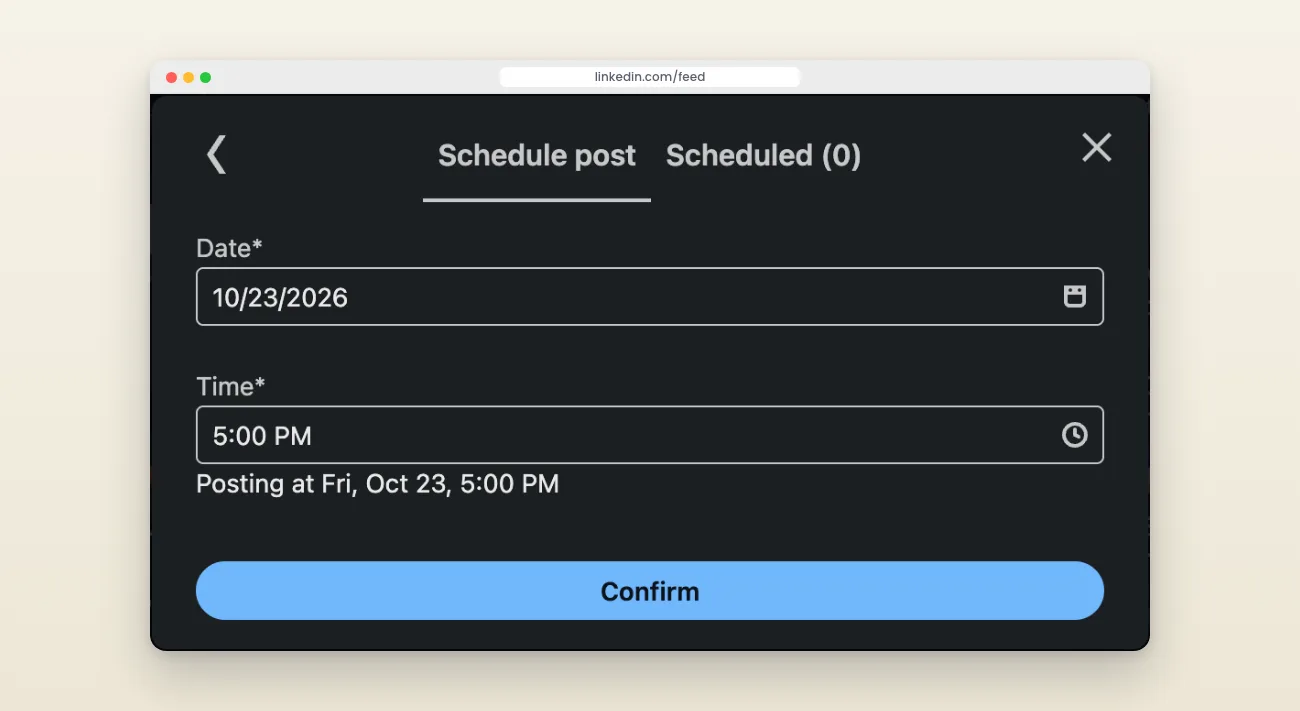
Der integrierte Planer von LinkedIn: Datum und Uhrzeit wählen, dann bestätigen.
Zeitzonen: LinkedIn nutzt die lokale Zeitzone deines Geräts. Wenn du auf Reisen planst, prüfe die Uhrzeit in der Vorschau, bevor du bestätigst.
Planen auf einer LinkedIn Unternehmensseite
Das Planen für eine Unternehmensseite läuft über dasselbe Uhrsymbol, aber nur Super-Admins und Content-Admins können es nutzen, und die Mindestvorlaufzeit ist länger.
- Öffne die Super-Admin- oder Content-Admin-Ansicht deiner Seite.
- Klicke im linken Menü auf Page posts.
- Klicke auf Start a post und schreibe deinen Beitrag.
- Klicke unten rechts auf das Uhrsymbol.
- Wähle Datum und Uhrzeit. Beiträge von Unternehmensseiten lassen sich 1 Stunde bis 3 Monate im Voraus planen (persönliche Profile: ab 10 Minuten).
- Klicke auf Confirm und dann auf Schedule.
Was eine Seite nicht planen kann: Events, mehrere Fotos in einem Beitrag, Reshares, Umfragen, Stellenanzeigen und Dienstleistungsbeiträge. Text-, Einzelbild-, Video-, Dokument- (Karussell) und Artikelbeiträge lassen sich problemlos planen. Ein geplanter Seitenbeitrag kann außerdem erst über Browse existing content im Campaign Manager beworben werden, wenn er veröffentlicht wurde.
Der Haken: Dein geplanter Beitrag verschwindet
Sobald du auf Schedule klickst, ist der Beitrag aus dem Blickfeld verschwunden. Es gibt keinen Kalender, du siehst deine Woche also nicht auf einen Blick, und niemand in deinem Team sieht, was du in der Warteschlange hast. So findest du ihn wieder:
- Klicke auf Start a post und dann im Beitragsfenster auf das Uhrsymbol.
- Öffne den Tab Scheduled neben Schedule post. Dort stehen alle Beiträge in deiner Warteschlange.
- Wähle einen Beitrag, um ihn zu bearbeiten, die Uhrzeit zu ändern oder ihn zu löschen.
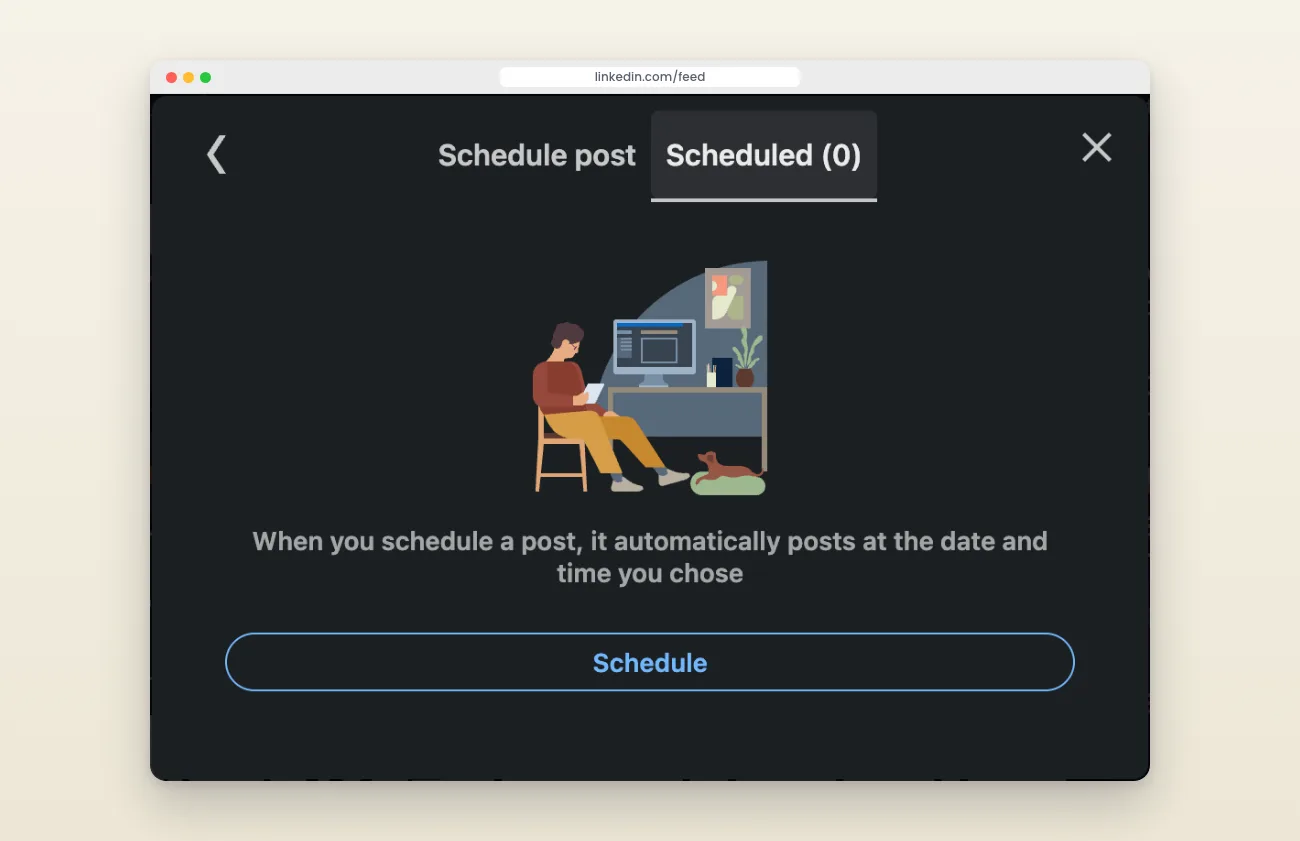
Geplante Beiträge liegen in einem Tab im Beitragsfenster, außer Sichtweite.
Bei einem Beitrag pro Woche auf einem Profil ist das in Ordnung. Bei allem darüber hinaus steht es dir im Weg.
Weg 2: Ein Redaktionskalender für Profil, Unternehmensseite und Team
Ein LinkedIn Post Scheduler wie Postiv zeigt jeden geplanten Beitrag in einem Kalender. Du siehst, was diese Woche rausgeht, und dein Team auch.
Dein Profil, deine Unternehmensseite und dein Team in einer Ansicht. Plane Beiträge für dein eigenes Profil, deine Unternehmensseite und die Profile deiner Kolleginnen und Kollegen im selben Kalender. Alle sehen, was ansteht. So posten nicht zwei Leute am selben Tag zum selben Thema, und nichts liegt vergessen in einer versteckten Warteschlange.
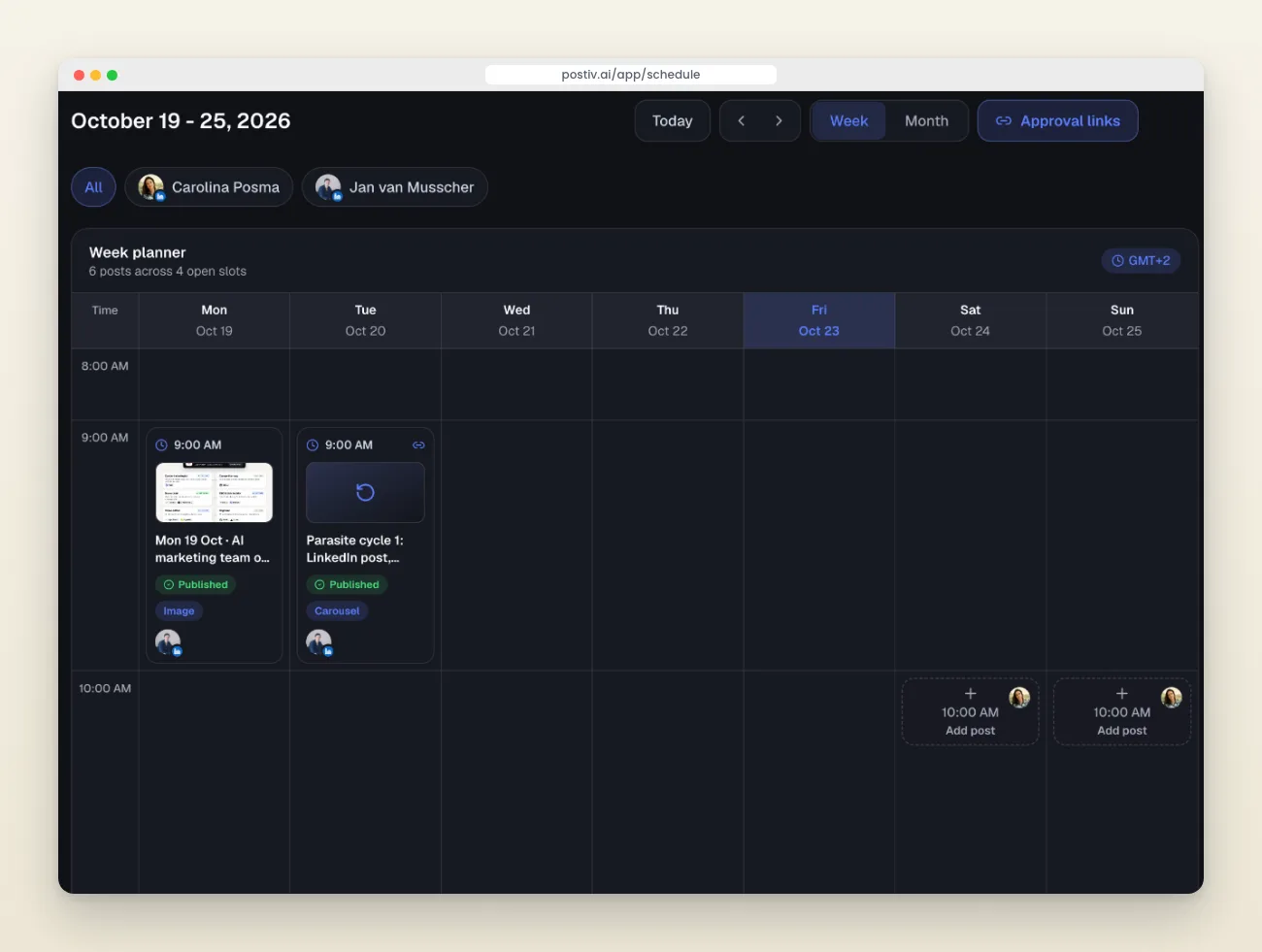
Ein Kalender für dein Profil, deine Unternehmensseite und dein Team.
Links im ersten Kommentar, automatisch gepostet. LinkedIn zeigt Beiträge mit externem Link immer noch weniger Leuten, wenn auch weniger stark als früher. Die Lösung: den Link in einen Kommentar setzen. Das erledigt der Comment Plug von Postiv für dich: Füge einem geplanten Beitrag bis zu fünf Kommentare hinzu, jeden mit eigener Verzögerung, und sie gehen nach der Veröffentlichung automatisch raus. Ein erster Kommentar bringt außerdem die Unterhaltung in Gang.
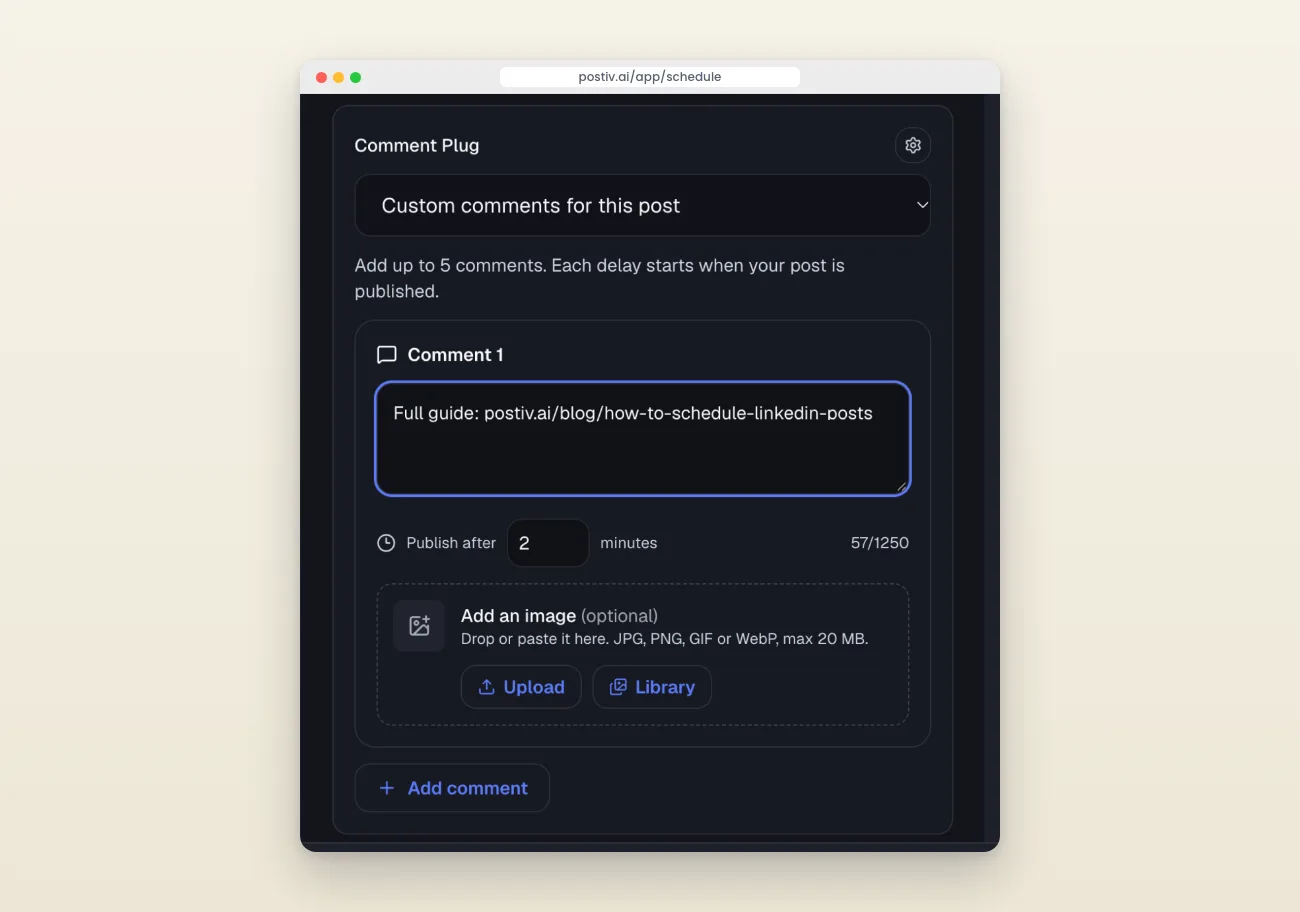
Der Comment Plug postet deinen Link als ersten Kommentar, wenige Minuten nachdem der Beitrag live geht.
Freigaben, bevor etwas live geht. Wenn eine Kollegin, ein Vorgesetzter oder ein Kunde sein Okay geben muss, schick ihm einen Link. Freigeben oder kommentieren geht ohne Account, und ein freigegebener Beitrag geht zur geplanten Zeit raus.
Hilfe bei der Frage, was du posten sollst. Postiv erstellt außerdem Beiträge und Karussells in deiner eigenen Stimme, damit dem Kalender nicht der Stoff ausgeht. Wenn du eine Struktur für den Monat brauchst, starte mit unserer Vorlage für einen LinkedIn Redaktionskalender.
Weg 3: LinkedIn Beiträge aus Claude oder ChatGPT planen
Der dritte Weg überspringt die Oberfläche des Planers komplett. Verbinde Claude oder ChatGPT über den Postiv MCP mit Postiv, und dein KI-Assistent kann deine LinkedIn Beiträge entwerfen, planen und prüfen.
- Verbinde den Postiv MCP mit Claude oder ChatGPT (Einrichtungsanleitung).
- Bitte den Assistenten, aus einer Idee einen LinkedIn Beitragsentwurf zu machen. Im Chat bekommst du eine Vorschau, die wie der echte Beitrag aussieht.
- Sag, wann er rausgehen soll, zum Beispiel "plan ihn für morgen um 16 Uhr".
- Der Beitrag erscheint in deinem Postiv-Kalender wie jeder andere geplante Beitrag.
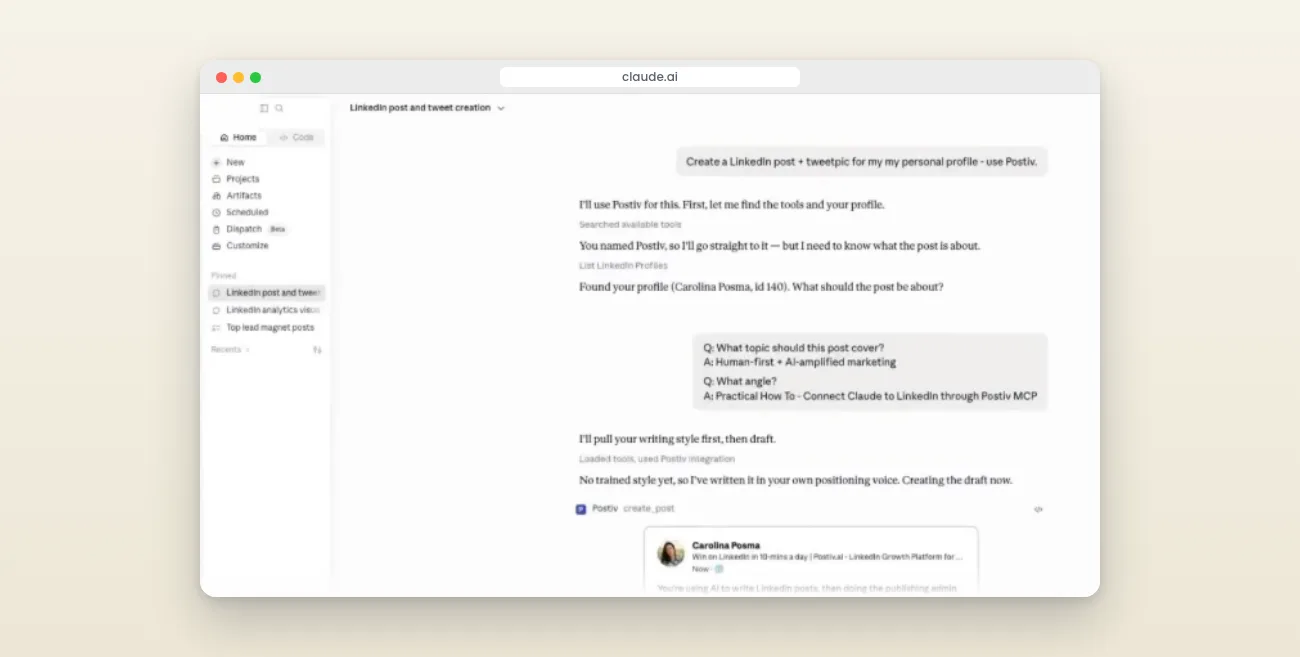
Claude entwirft einen LinkedIn Beitrag über den Postiv MCP.
Das passt am besten zu Ideen, die dir während der Arbeit kommen. Du bist im Gespräch mit Claude, eine Idee blitzt auf, und noch bevor du den Tab schließt, ist sie ein geplanter Entwurf. Die Schritt-für-Schritt-Version steht in unserem Ratgeber zum Planen von LinkedIn Beiträgen mit Claude.
Welchen Weg solltest du nehmen?
| Planer von LinkedIn | Redaktionskalender (Postiv) | Claude oder ChatGPT + MCP | |
|---|---|---|---|
| Am besten für | Ein Beitrag pro Woche, ein Profil | Mehrere Beiträge pro Woche, eine Unternehmensseite, ein Team | Ideen, die während der Arbeit entstehen |
| Alle geplanten Beiträge auf einen Blick | Nein, sie stecken in einer Liste | Ja, in einem Kalender | Ja, im selben Kalender |
| Profil, Unternehmensseite und Team an einem Ort | Nein | Ja | Ja |
| Link in einem automatischen ersten Kommentar | Nein | Ja | Ja |
| Freigabe, bevor der Beitrag live geht | Nein | Ja, per Link | Ja, per Link |
| Hilfe beim Schreiben des Beitrags | Nein | Ja, in deiner Stimme | Ja, im Chat |
Wenn du ein- oder zweimal pro Woche auf einem Profil postest, reicht der Planer von LinkedIn. Sobald du dreimal pro Woche oder öfter postest oder eine Unternehmensseite oder Kolleginnen und Kollegen beteiligt sind, wird die versteckte Warteschlange zum Problem, und ein Kalender lohnt sich. Für einen breiteren Toolvergleich lies unseren Überblick über die besten LinkedIn Planungstools oder die kostenlosen LinkedIn Post Scheduler.
Best Practices fürs Planen von LinkedIn Beiträgen
- Erst im Batch schreiben, dann planen. Schreibe eine Woche Beiträge in einer Sitzung und ergänze die übrigen, wenn Ideen kommen. Der Montag eignet sich gut für den wöchentlichen Batch.
- Plane für die besten Zeiten deiner Zielgruppe, nicht für deine freie Zeit. Ein guter Standard ist Dienstag bis Donnerstag, 10 bis 11 Uhr in der Zeitzone deiner Zielgruppe. Mehr dazu findest du in unserer Auswertung zur besten Zeit zum Posten auf LinkedIn.
- Lass Raum zum Reagieren. Fülle nicht jeden Slot. Halte einen Tag frei für etwas Aktuelles.
- Setze Links in den ersten Kommentar. Halte den Beitrag selbst linkfrei und lass den Kommentar den Link tragen.
- Bleib nach der Veröffentlichung dran. Ein geplanter Beitrag braucht dich trotzdem in der ersten Stunde in den Kommentaren. Blocke nach jeder Veröffentlichungszeit 10 bis 15 Minuten.
Häufige Fehler, die du vermeiden solltest
- Alles zur exakt gleichen Uhrzeit planen. Variiere deine Zeiten über die Woche ein wenig.
- Nach der eigenen Zeitzone planen. Wenn deine Zielgruppe woanders sitzt, kann "10 Uhr meine Zeit" bei ihr am Abend landen.
- Beitragstypen einplanen, die eine Unternehmensseite nicht planen kann. Umfragen, Events, Beiträge mit mehreren Fotos, Reshares, Stellenanzeigen und Dienstleistungsbeiträge müssen live rausgehen.
- Die Warteschlange nie prüfen. Schau beim nativen Planer jede Woche in den Tab Scheduled. Mit einem Kalender siehst du sie ohnehin.
Jetzt mit dem Planen starten
Probiere die drei Wege in dieser Reihenfolge aus: Plane deinen nächsten Beitrag mit dem Uhrsymbol von LinkedIn und wechsle zu einem Kalender, sobald du mehr als ein- oder zweimal pro Woche postest oder mit einem Team arbeitest. Der LinkedIn Post Scheduler von Postiv bringt dein Profil, deine Unternehmensseite und dein Team in einen Kalender, postet deine Links als erste Kommentare und funktioniert auch aus Claude und ChatGPT. Teste ihn 7 Tage kostenlos.
FAQs
Kann man auf LinkedIn einen Beitrag planen?
Ja. LinkedIn hat 2023 das native Planen eingeführt, sowohl für persönliche Profile als auch für Unternehmensseiten. Klicke im Beitragsfenster auf das Uhrsymbol, wähle Datum und Uhrzeit und klicke auf Schedule. Für das einfache Planen brauchst du kein externes Tool.
Wie kann ich LinkedIn Beiträge kostenlos planen?
Der integrierte Planer von LinkedIn ist kostenlos und braucht keine Zusätze: Öffne das Beitragsfenster, klicke auf das Uhrsymbol, wähle eine Uhrzeit und bestätige. Externe Planer wie Postiv ergänzen das um einen Redaktionskalender, Freigaben und automatische erste Kommentare. Die kostenlosen Optionen vergleichen wir in unserem Ratgeber zum kostenlosen LinkedIn Post Scheduler.
Wie plane ich einen Beitrag auf LinkedIn?
Klicke auf Start a post, schreibe deinen Beitrag und klicke dann unten rechts im Beitragsfenster auf das Uhrsymbol. Wähle ein Datum und eine Uhrzeit zwischen 10 Minuten und 3 Monaten ab jetzt, klicke auf Confirm und dann auf Schedule.
Bekommen geplante LinkedIn Beiträge weniger Aufrufe?
Nein. LinkedIn behandelt geplante Beiträge genauso wie Beiträge, die sofort veröffentlicht werden; es gibt keine Abstrafung fürs Vorausplanen. Die Reichweite hängt weiterhin vom Inhalt und von der frühen Interaktion ab, nicht davon, ob ein Mensch oder ein Planer auf Post geklickt hat.
Wo finde ich meine geplanten Beiträge auf LinkedIn?
Klicke auf Start a post, dann im Beitragsfenster auf das Uhrsymbol und öffne den Tab Scheduled neben Schedule post. Dort stehen alle Beiträge, die für dein Profil oder deine Seite in der Warteschlange liegen.
Kann ich einen Beitrag nach dem Planen auf LinkedIn bearbeiten oder verschieben?
Ja. Öffne den Tab Scheduled (Start a post, dann das Uhrsymbol), wähle den Beitrag aus, den du ändern willst, und bearbeite den Text, ändere die Uhrzeit oder lösche ihn.
Kann ich LinkedIn Beiträge mit ChatGPT oder Claude planen?
Ja. Verbinde Claude oder ChatGPT über einen MCP-Server mit einem Planer, zum Beispiel dem Postiv MCP. Du entwirfst den Beitrag im Chat, siehst eine Vorschau im LinkedIn-Stil und bittest den Assistenten, ihn für ein bestimmtes Datum und eine Uhrzeit zu planen. Er landet in deinem Redaktionskalender wie jeder andere Beitrag.
Wie füge ich einen Link in einen LinkedIn Beitrag ein, ohne Reichweite zu verlieren?
Setze den Link in einen Kommentar statt in den Beitrag. LinkedIn zeigt Beiträge mit externem Link immer noch weniger Leuten, wenn auch weniger stark als früher. Ein Planer wie Postiv kann diesen Kommentar einige Minuten nach der Veröffentlichung automatisch für dich posten.