Een video op LinkedIn plaatsen gaat over meer dan alleen op de uploadknop klikken. Om echt impact te maken, moet je het delen als een native video—wat betekent dat je het bestand direct op het platform uploadt, niet zomaar een link van YouTube of Vimeo plakt. Het is een klein detail dat een enorm verschil maakt in wie je content ziet.
Waarom Video je Sterkste Troef op LinkedIn is
Voordat we ingaan op de praktische details van uploaden, laten we het hebben over waarom video zo'n gamechanger is op LinkedIn. Zie het zo: video is niet zomaar een ander contentformaat in je gereedschapskist. Het is veruit de beste manier om je professionele merk menselijker te maken, echt vertrouwen op te bouwen en contact te leggen met mensen in een ruimte die vaak behoorlijk zakelijk kan aanvoelen.
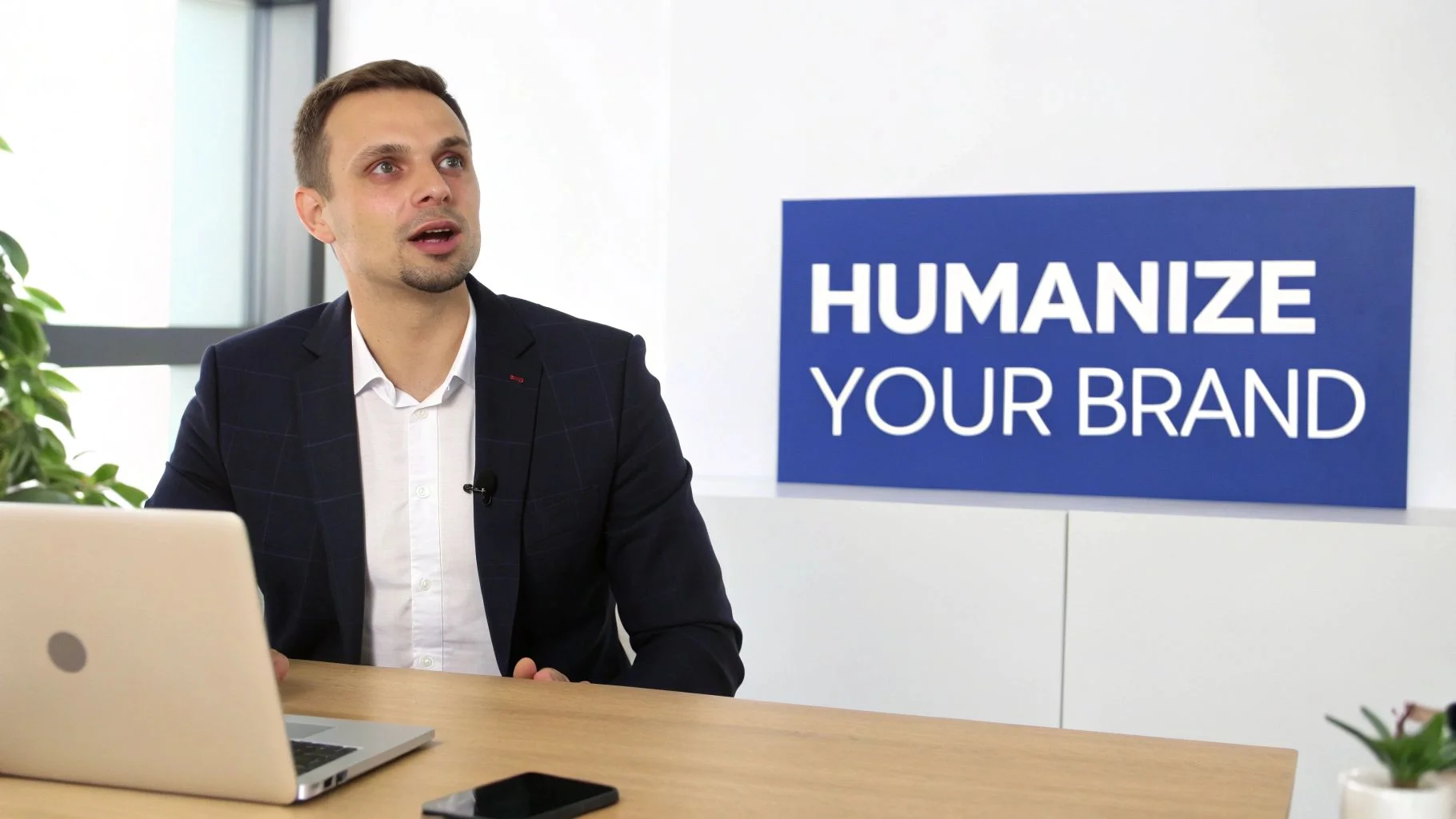
Denk eens aan je eigen gedrag wanneer je door je feed scrollt. Een tekstpost geeft je informatie, zeker. Maar een video? Een video geeft je persoonlijkheid, emotie en een gevoel van autoriteit tegelijk. Het is het verschil tussen iemands cv lezen en daadwerkelijk een gesprek met diegene hebben.
Met een goed gemaakte video kun je:
- Sneller Vertrouwen Opbouwen: Wanneer mensen je gezicht kunnen zien en je stem kunnen horen, creëert dat een connectie die tekst gewoon niet kan evenaren.
- Expertise Demonstreren: Je krijgt de kans om te laten zien, niet alleen te vertellen. Een snelle tutorial, een kijkje achter de schermen van een project, of een clip van een spreekbeurt biedt tastbaar bewijs van wat je weet.
- Direct Aandacht Vangen: In een feed die met een noodvaart voorbijraast, stopt beweging het scrollen. Een video heeft veel meer kans om iemands aandacht te grijpen en vast te houden dan een statische afbeelding of een blok tekst.
De Kracht van Native Video Uploads
Hier is een cruciale tip uit mijn eigen ervaring: het LinkedIn-algoritme geeft sterk de voorkeur aan content die gebruikers op zijn platform houdt. Wanneer je je videobestand direct naar LinkedIn uploadt (een native video), signaleert dat aan het algoritme dat je waarde toevoegt direct daar, binnen zijn eigen wereld.
Wanneer je prioriteit geeft aan native video, beloont LinkedIn je met beter organisch bereik. Aan de andere kant is het plakken van een YouTube-link in feite LinkedIn vertellen dat je mensen weg wilt sturen, wat er bijna altijd toe leidt dat het algoritme je post begraaft.
Deze ene keuze heeft een directe lijn naar je engagement. Sterker nog, LinkedIn-video's halen nu een gemiddeld engagementpercentage van rond de 5,6%, wat een stevige sprong is ten opzichte van voorgaande jaren en laat zien hoe effectief ze zijn geworden.
Uiteindelijk is een sterke videopresence ononderhandelbaar voor elke moderne professional. Maar om het goed te doen, heb je een plan nodig. Het is een belangrijk onderdeel van het bouwen van een effectieve LinkedIn contentstrategie voor 2025. Deze gids leidt je door de technische kant van de zaak om je op de juiste voet te laten beginnen.
Je Video-specificaties Elke Keer Goed Krijgen
Voordat je zelfs maar nadenkt over wat je in je post wilt schrijven, moeten we het hebben over het videobestand zelf. De technische details goed krijgen is de absolute basis voor een succesvolle upload. Er is niets frustrerender dan het maken van een fantastische video, om vervolgens LinkedIn hem te laten weigeren of, nog erger, hem weer te geven als een wazige, gepixelde puinhoop.
De platformspecificaties volgen gaat niet alleen over het vermijden van foutmeldingen. Het gaat erom dat je harde werk er scherp en professioneel uitziet en vlekkeloos afspeelt voor iedereen die het ziet.
De Details: LinkedIn Native Video Technische Vereisten
Zie deze specificaties als de blauwdruk voor wat het LinkedIn-algoritme graag ziet. Wanneer je het een bestand geeft dat past bij zijn voorkeursformaat, maak je het ongelooflijk makkelijk voor het platform om je video te verwerken en aan meer mensen te tonen.
Hier is een snelle referentietabel met de belangrijkste cijfers die je moet weten.
| Specificatie | Vereiste |
|---|---|
| Ondersteund Formaat | MP4 is de gouden standaard. |
| Bestandsgrootte | Tussen 75KB en 5GB. |
| Videolengte | Minimaal 3 seconden, maximaal 10 minuten. |
| Resolutie | Van 256x144 tot 4096x2304. |
| Beeldverhouding | 1:2.4 of 2.4:1. |
| Framerate | 10 tot 60 frames per seconde (fps). |
| Bitrate | 192 kbps tot 30 Mbps. |
Hoewel dit de officiële limieten zijn, gebeurt de echte magie wanneer je binnen deze limieten optimaliseert. Alleen omdat je een 10 minuten durende video van 5GB kunt uploaden, betekent niet dat je dat moet doen.
Waarom Beeldverhouding je Geheime Wapen is
De vorm van je video—de beeldverhouding—heeft een enorme impact op hoe het eruitziet in de feed. Dit geldt vooral op mobiel, waar de meeste mensen scrollen. Een video die meer van dat verticale scherm vult, heeft veel meer kans om het scrollen te stoppen.
Een traditionele breedbeeldvideo (16:9) kan bijvoorbeeld klein lijken en verloren raken tussen andere posts op een telefoon. Daarom zie je zoveel succesvolle creators vierkante of verticale formaten gebruiken.
Hier is een overzicht van wat het beste werkt:
-
1:1 (Vierkant): Denk aan 1080x1080 pixels. Dit is een fantastische allrounder. Het ziet er geweldig uit op zowel desktop als mobiel en geeft je video een solide, prominente aanwezigheid in de feed.
-
4:5 (Verticaal): Deze is gemaakt voor mobiel, meestal op 1080x1350 pixels. Het neemt enorm veel schermruimte in beslag, waardoor je content praktisch onmogelijk te negeren is terwijl iemand scrollt.
-
16:9 (Horizontaal): Het klassieke breedbeeldformaat (1920x1080 pixels). Dit is nog steeds een goede optie, vooral voor video's die oorspronkelijk zijn opgenomen voor platforms zoals YouTube of als je je voornamelijk richt op een desktop-publiek.
Mijn Advies: Als ik er één moest kiezen, zou ik voor vierkant (1:1) gaan. Het is het meest veelzijdig en garandeert een sterke visuele impact, ongeacht waar je publiek kijkt.
Deze technische details vanaf het begin goed krijgen betekent dat wanneer het tijd is om je video daadwerkelijk te posten, de upload zelf het soepelste deel van je hele proces zal zijn.
Je Video op LinkedIn Posten: Desktop vs. Mobiel
Oké, je hebt je videobestand klaar. Nu het leuke gedeelte: het live krijgen op LinkedIn. Het proces is een beetje anders afhankelijk van of je je computer of je telefoon gebruikt. Elk heeft zijn eigen sterke punten—desktop is geweldig voor gepolijste, geplande content, terwijl mobiel perfect is voor meer spontane, directe delingen.
Voordat je op upload klikt, is het altijd goed om een mentale checklist van de technische basisprincipes te hebben. Deze snelle workflow behandelt de essentiële zaken.
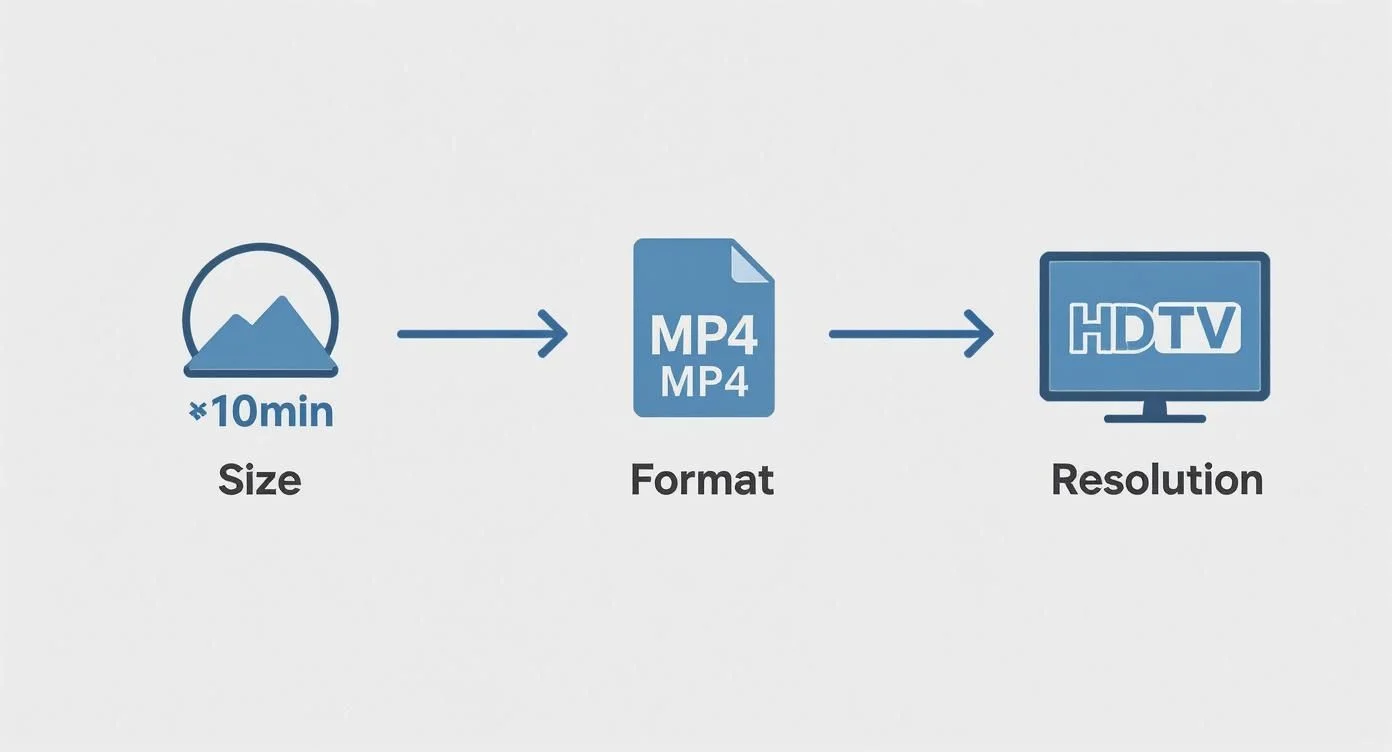
Zie dit als je pre-flight check: houd de video beknopt, blijf bij het MP4-formaat en zorg dat de resolutie scherp is. Deze details goed krijgen zorgt ervoor dat je video er professioneel uitziet vanaf het moment dat het de feed raakt.
Een Gepolijste Video Uploaden vanaf je Desktop
Je desktop is het commandocentrum voor hoogwaardige, gestructureerde content. Dit is waar je dingen wilt uploaden zoals vooraf opgenomen webinarclips, klantgetuigenissen of strakke geanimeerde casestudies. Het grotere scherm en echte toetsenbord maken het zoveel makkelijker om een doordachte post te schrijven en alle belangrijke afwerkingen toe te voegen.
Stel dat je net een fantastische nieuwe casestudyvideo hebt afgerond. Hier is hoe je het naar buiten zou brengen:
- Begin: Ga naar je LinkedIn-homepage en klik in het "Een bericht plaatsen" vak helemaal bovenaan je feed.
- Pak je video: Klik op het Media-icoon (het lijkt op een klein landschapsplaatje) en selecteer Video. Dit opent een bestandsverkenner waar je je video kunt vinden en selecteren.
- Schrijf je hook: Terwijl de video uploadt, begin je je posttekst te schrijven. Dit is je kans om context toe te voegen, de aandacht van je publiek te trekken en een gesprek te starten. Probeer te openen met een vraag of een verrassende statistiek uit je casestudy.
- Tag relevante mensen: Gebruik het "@"-symbool om het bedrijf dat je hebt uitgelicht of collega's die hebben geholpen te taggen. Taggen stuurt hen een directe notificatie en kan je post een serieuze initiële boost in bereik geven.
Upload de video niet en loop dan weg. De tekst die je eromheen schrijft is wat het betekenis geeft en mensen vertelt waarom ze moeten kijken. Dit is ook een goed moment om na te denken over het hergebruiken van je content. Je zou de belangrijkste punten van de video in een ander formaat kunnen samenvatten, bijvoorbeeld door een LinkedIn carrousel maken. Voor meer hierover, bekijk onze gids over hoe je een carousel op LinkedIn plaatst.
Tijdige Content Delen vanaf je Mobiele Apparaat
De LinkedIn mobiele app is je go-to voor het vastleggen en delen van authentieke, tijdige content. Het is perfect voor on-the-fly thought leadership. Misschien kom je net uit een inspirerende sessie op een conferentie of had je een "eureka"-moment met een klant dat je wilt delen terwijl het nog vers is.
Het mobiele uploadscherm is ontworpen voor snelheid, waardoor je een video rechtstreeks vanuit de galerij van je telefoon in seconden kunt delen.
Het mobiele proces draait helemaal om directheid. Je tikt gewoon op de "Post"-knop in de hoofdnavigatiebalk, tikt op het Media-icoon om een video uit je filmrol te kiezen, en je bent bijna klaar. Je kunt zelfs de in-app tools gebruiken om de video snel bij te snijden of een tekstoverlay toe te voegen om een belangrijk punt te benadrukken.
Een tip uit mijn eigen ervaring: Gebruik altijd de ingebouwde ondertitelingsfunctie van de mobiele app. Het is een proces van één tik dat ondertitels toevoegt, waardoor je video toegankelijk wordt voor het enorme aantal mensen dat scrollt met het geluid uit. Onthoud, op mobiel resoneert authenticiteit vaak meer dan hoge productiewaarde, dus wees niet bang om het echt te houden.
Je Video Optimaliseren voor Maximale Impact
Je video geüpload krijgen is eigenlijk nog maar de eerste stap. Om echt een splash te maken in een drukke LinkedIn-feed, moet je strategisch denken. Een fantastische video kan gemakkelijk verloren gaan als de post zelf zwak is, maar ik heb gezien dat gemiddelde video's geweldige gesprekken aanwakkerden simpelweg omdat ze perfect geoptimaliseerd waren.
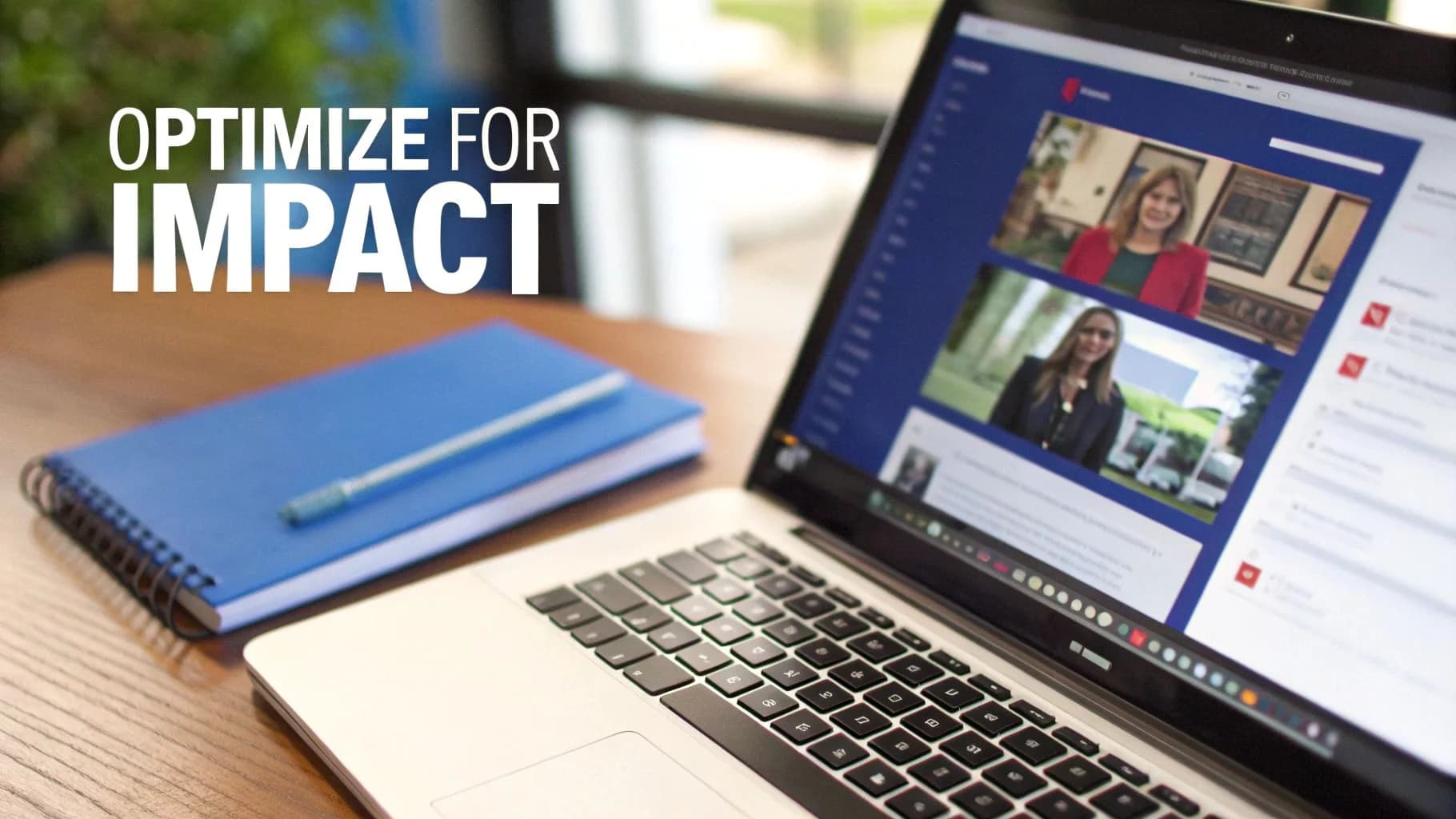
Dit is het verschil tussen simpelweg weten hoe je een video op LinkedIn plaatst en begrijpen hoe je die video voor je laat werken. Het draait allemaal om het creëren van een ervaring die het scrollen stopt en je publiek naar binnen trekt.
Maak de Eerste Indruk Perfect met een Aangepaste Thumbnail
Je thumbnail is de eerste handdruk van je video, en eerlijk gezegd is het ononderhandelbaar voor een gepolijste strategie. LinkedIn zal automatisch een frame voorstellen, maar het is bijna altijd een wazige, ongemakkelijke of saaie opname. Een aangepaste thumbnail geeft jou de controle over die cruciale eerste blik.
Zie het als een boekomslag. Je kunt een eenvoudige graphic ontwerpen die bevat:
- Een pakkende kop: Tease de belangrijkste conclusie of stel een onweerstaanbare vraag.
- Een hoogwaardige afbeelding: Een professionele headshot of een scherpe visual uit de video werkt geweldig.
- Je branding: Verwerk je logo of merkkleuren om consistent te blijven.
Deze ene kleine stap maakt je content direct doelgerichter en professioneler voordat iemand zelfs maar overweegt op play te drukken.
Schrijf een Hook die het Scrollen Stopt
Je krijgt ongeveer twee regels voordat LinkedIn je tekst wegstopt achter een "…meer weergeven" link. Dat is de meest waardevolle ruimte die je hebt. Verspil het niet met een slaapverwekkende intro zoals, "In deze video ga ik het hebben over..."
Begin in plaats daarvan met een hook die nieuwsgierigheid opwekt of een duidelijk voordeel belooft. Een LinkedIn tekst generator helpt je snel meerdere hook varianten te testen.
Belangrijke Conclusie: Je enige taak met die eerste regel is om het onmogelijk te maken voor iemand om voorbij te scrollen zonder het antwoord te willen weten of het geheim te leren. Formuleer een probleem, deel een verrassende statistiek, of maak een gedurfde bewering.
Bijvoorbeeld, in plaats van een saaie beschrijving, probeer iets als: "De meeste professionals maken deze ene fout verkeerd bij het onderhandelen over salaris. Hier is een clip van 60 seconden die 15% aan je volgende aanbod zou kunnen toevoegen." Nou, dat is een hook die aandacht eist.
Ontwerp voor Kijken Zonder Geluid met Ondertitels
Een enorm aantal mensen—vooral op mobiel—kijkt video's met het geluid uit. Als je boodschap volledig in de audio zit, mis je een groot deel van je publiek. Dit is waar ondertitels absoluut essentieel worden.
De automatische ondertiteling van LinkedIn is een redelijk startpunt, maar het uploaden van je eigen .SRT (SubRip Subtitle) bestand geeft je totale controle over de nauwkeurigheid en timing. Onderschat dit niet; onderzoeken tonen aan dat ondervideo's de kijktijd met 32% kunnen verhogen en engagement met 29% kunnen boosten. Dat is een directe weerspiegeling van hoe mensen daadwerkelijk content consumeren. Ondertitels toevoegen maakt je video toegankelijk en veel effectiever.
Ontwikkel een Slimme Hashtagstrategie
Tot slot zijn hashtags hoe je video ontdekt wordt. Maar meer is zeker niet beter. Richt je op een strategische mix van drie tot vijf zeer relevante hashtags. De beste aanpak combineert verschillende typen om je bereik te vergroten zonder er spammy uit te zien.
Een solide hashtagmix bevat meestal:
- Brede branchetags (zoals #Marketing of #Leadership) om een breed net uit te werpen.
- Niche onderwerptags (zoals #B2BContentStrategy of #VideoMarketingTips) om een gerichter publiek aan te trekken.
- Een unieke merktag (zoals #JeBedrijfsnaam) om je content te organiseren en merkherkenning op te bouwen.
Deze gebalanceerde strategie helpt het LinkedIn-algoritme te begrijpen voor wie je video is en het bij de juiste professionals te krijgen. Hoewel video ongelooflijk krachtig is, onthoud dat het slechts één stukje van de puzzel is. Je kunt meer geweldige ideeën opdoen door onze gids over LinkedIn carousel best practices te bekijken.
Voorbij de Post: Video-advertenties en Analytics
Dus je hebt de basis van het posten van organische video's onder de knie. Dat is een enorme eerste stap. Maar om echt de naald te verplaatsen, moet je nadenken over wat er daarna komt. Dit is waar je overgaat van alleen content delen naar het bouwen van een strategische, data-gedreven video-engine voor je merk.
Het gaat om intentioneel zijn. In plaats van alleen te hopen dat de juiste mensen je video tegenkomen, kun je het direct voor de exacte beslissers plaatsen die je moet beïnvloeden. Dat is de kracht van het combineren van betaalde promotie met slimme analytics.
LinkedIn Video-advertenties Gebruiken om je Boodschap te Versterken
Laten we eerlijk zijn: organisch bereik is geweldig voor het opbouwen van community, maar het heeft zijn grenzen. Wanneer je een specifiek zakelijk doel hebt—zoals het genereren van webinar-aanmeldingen of het krijgen van hoogwaardige leads—geven LinkedIn video-advertenties je de vuurkracht die je nodig hebt. De targetingmogelijkheden zijn ongelooflijk precies, waardoor je kunt inzoomen op functietitels, branches, bedrijfsgrootte en nog veel meer.
Denk er zo over na. Je hebt net een fantastische video-testimonial van een belangrijke klant geproduceerd. Organisch wordt het misschien gezien door een paar honderd van je connecties. Maar met een bescheiden advertentiebudget kun je diezelfde video direct in de feeds plaatsen van 5.000 senior managers in precies de branche die je target.
Dit is waarom B2B-marketeers zo zwaar hebben ingezet op video-advertenties. We zien dat ze tot drie keer meer engagement genereren dan statische posts. En de cijfers liegen niet: B2B-beslissers onthouden 95% van een boodschap wanneer ze het in een video zien, een enorme sprong ten opzichte van slechts 10% wanneer ze het in tekst lezen.
Je Video-analytics Ontcijferen voor Slimmere Content
Een video posten en nooit de analytics bekijken is als spreken tegen een zaal met de lichten uit. Je hebt geen idee wie er luistert of of je boodschap daadwerkelijk aanslaat. LinkedIn's ingebouwde analytics zijn je lichtschakelaar, die je de feedback geven die je nodig hebt om te stoppen met gissen en content te gaan maken die consequent doel treft.
Je videodata vertelt een verhaal. Leren het te lezen is de belangrijkste vaardigheid om je contentstrategie in de loop van de tijd te verbeteren. Het transformeert je posting van een creatieve oefening in een meetbare zakelijke activiteit.
Deze data vinden is simpel. Ga gewoon naar je post en klik op het aantal weergaven. Die klik opent een dashboard vol met metrics die je precies laten zien hoe mensen met je video hebben geëngageerd.
Hier zijn de belangrijkste cijfers waar ik altijd naar kijk:
- Weergaven: Dit is je top-level metric voor bereik, tellend iedereen die minstens drie seconden heeft gekeken. Het vertelt je of de eerste paar momenten van je video pakkend genoeg waren om het scrollen te stoppen.
- Kijkduur: Eerlijk gezegd is dit misschien de meest waardevolle metric van allemaal. Het toont het gemiddelde percentage van je video dat mensen hebben gekeken en, nog belangrijker, onthult het exacte punt waar ze afhaakten. Vertrok iedereen na 15 seconden? Je intro is misschien het probleem.
- Publieksdemografie: Dit is je realiteitscheck. Bereik je daadwerkelijk de juiste mensen? Deze sectie splitst de functietitels, bedrijven en locaties van je kijkers uit, wat bevestigt of je targeting op punt staat.
- Click-Through Rate (CTR): Als je post een link bevatte, is deze metric goud waard. Het meet hoeveel kijkers de volgende stap namen en klikten, wat de prestaties van je video direct koppelt aan een zakelijk resultaat zoals websiteverkeer of leadgeneratie.
Heb je Vragen over LinkedIn Video? Hier zijn Antwoorden
Zelfs de meest ervaren videocreators lopen tegen problemen aan. Je hebt de strategie onder de knie, maar wanneer het tijd is om daadwerkelijk op "posten" te klikken, duikt er een hele nieuwe set praktische vragen op. Laten we enkele van de meest voorkomende problemen doorlopen waar ik mensen mee zie worstelen.
Een van de grootste hoofdpijndossiers? De upload mislukt gewoon. Negen van de tien keer, als je video niet uploadt, is het een simpel bestandsprobleem. Voordat je je haar eruit trekt, controleer gewoon even of je video een MP4-bestand is en dat het onder de 5GB limiet zit. Die ene check lost het probleem meestal op.
Wat is de Ideale LinkedIn Videolengte?
Dus LinkedIn laat je een video uploaden van maximaal 10 minuten lang. Maar alleen omdat je het kunt betekent niet dat je het moet doen. De echte vraag is welke lengte daadwerkelijk views en engagement krijgt.
Mijn ervaring en alle data wijzen naar dezelfde conclusie: korter is bijna altijd beter. Voor de meeste video's in de feed, richt je op de sweet spot tussen 45 en 90 seconden. Dat is net genoeg tijd om een betekenisvolle tip of verhaal te delen zonder de aandacht te verliezen van een drukke professional die tijdens de lunchpauze scrollt.
Mijn persoonlijke vuistregel is om meedogenloos te zijn in de montage. Als een punt in 60 seconden gemaakt kan worden, rek het dan niet uit tot drie minuten. Wanneer je de tijd van je publiek respecteert, belonen ze je met hun aandacht.
Heb je iets langer, zoals een webinaropname? Geweldig! Post niet het hele ding. Hak het in een miniserie van korte, gerichte clips. Je krijgt hogere engagement op elk ervan en hebt een gestage stroom content om dagen of weken te delen.
Waarom Ziet Mijn Video er Wazig Uit Na het Uploaden?
Dit is ongelooflijk frustrerend. Je exporteert een prachtige, kristalheldere video, uploadt het, en het ziet eruit alsof het met een aardappel is gefilmd. Wat is er aan de hand? De boosdoener is bijna altijd LinkedIn's eigen compressie-algoritme. Het perst automatisch je videobestand samen om het sneller te laten laden voor iedereen, maar dat kan vaak resulteren in kwaliteitsverlies.
Om terug te vechten tegen de wazigheid, zijn hier een paar dingen die je kunt doen:
- Exporteer met een Hogere Bitrate: Wanneer je je video exporteert vanuit je bewerkingssoftware, zet de bitrate een beetje hoger (maar blijf onder LinkedIn's 30 Mbps limiet). LinkedIn meer data geven om mee te werken resulteert meestal in een schoner eindproduct na hun compressie.
- Begin met Hoogwaardige Bronkwaliteit: Upload altijd de beste versie die je hebt. Als je een 1080p (1920x1080) of zelfs een 4K-bestand hebt, gebruik dat. Hoe beter de startkwaliteit, hoe beter de gecomprimeerde versie eruitziet.
- Wees Geduldig: Soms is het gewoon een kwestie van tijd. LinkedIn toont vaak een lage-kwaliteitsversie van je video direct na het uploaden terwijl de HD-versie op de achtergrond wordt verwerkt. Geef het 10-15 minuten en controleer opnieuw voordat je in paniek raakt.
Kan ik een Video Bewerken Nadat ik het Heb Gepost?
Hier is een kritiek detail dat je moet weten: je kunt het videobestand zelf niet bewerken nadat het is gepost. Als je een typfout in een tekstoverlay of een glanzende fout in het beeldmateriaal opmerkt, is je enige optie om de hele post te verwijderen en opnieuw te beginnen door de gecorrigeerde video opnieuw te uploaden.
Je kunt echter de tekstelementen van de post bewerken. Na het posten kun je nog steeds teruggaan en het volgende corrigeren:
- De beschrijving of tekst.
- De hashtags.
- Alle @vermeldingen van mensen of bedrijfspagina's.
Dit is waarom een laatste, allerlaatste doorloop zo belangrijk is. Een fout opvangen voordat je post bespaart je de moeite van verwijderen, opnieuw uploaden en het verliezen van eventuele initiële engagement die je had kunnen krijgen.
Consistent geweldige LinkedIn-content maken, van pakkende video's tot professionele carousels, is veel werk. Postiv AI is gebouwd om het zware werk te doen, en helpt je on-brand posts te schrijven, prachtige carousels te ontwerpen en het allemaal op één plek in te plannen. Zet je ideeën om in autoriteitopbouwende content in minuten op https://postiv.ai.