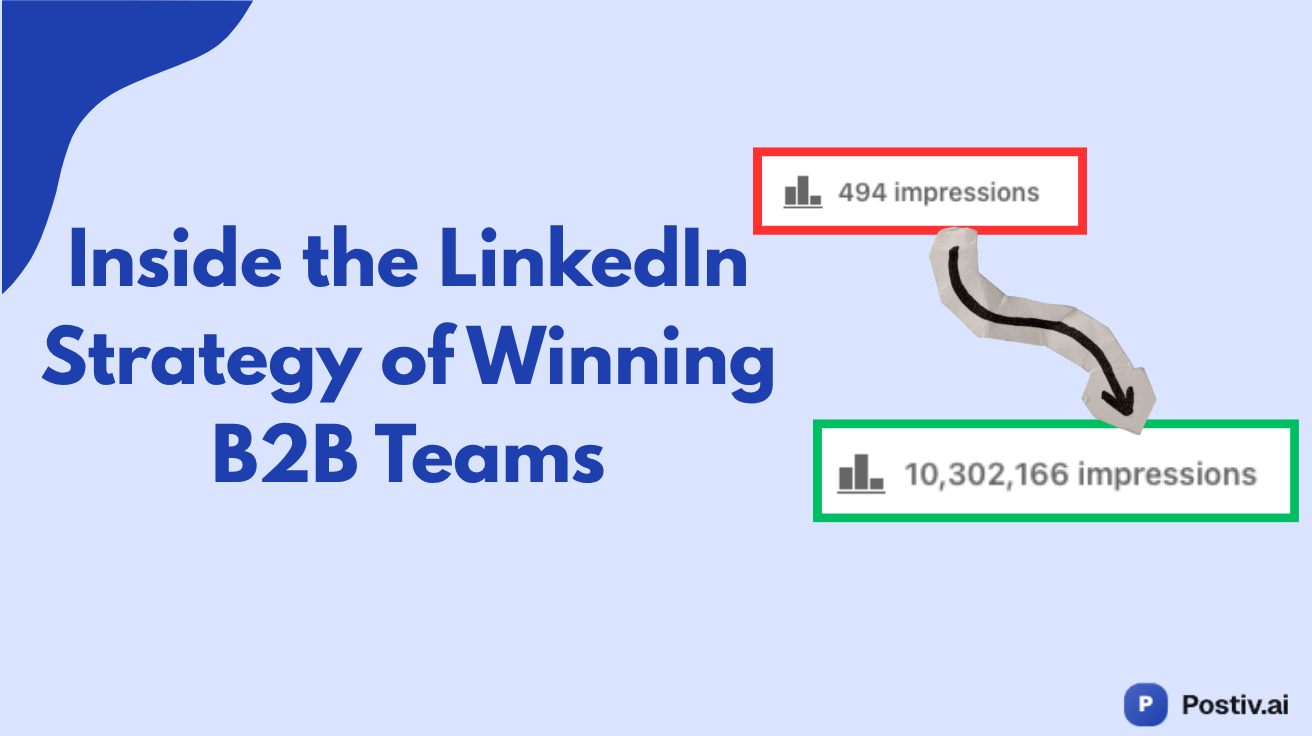
Een carrousel posten op LinkedIn is niet zo eenvoudig als op andere platforms—er is geen "carrousel" knop. In plaats daarvan maak je een PDF-document met meerdere pagina's en upload je het via de 'Document toevoegen' optie. LinkedIn doet dan zijn magie en verandert je PDF in de interactieve, swipeable carrousel die we allemaal kennen en liefhebben.
Waarom LinkedIn Carrousels een Game Changer Zijn voor Engagement

Voordat we ingaan op het "hoe," laten we het hebben over het "waarom." LinkedIn carrousels zijn veel meer dan alleen een slideshow. Ze zijn een krachtige tool om de scroll te stoppen en de aandacht van je publiek vast te houden. De simpele actie van swipen houdt mensen langer op je post, wat een groot signaal is naar het LinkedIn-algoritme.
Wanneer gebruikers meer tijd aan je content besteden—wat we "dwell time" noemen—ziet het algoritme het als waardevol en is het waarschijnlijker om het aan meer mensen te tonen. Dat betekent beter organisch bereik. LinkedIn's doel is om gebruikers op het platform te houden, en native documentposts (de functie die carrousels aandrijft) doen precies dat.
De Kracht van Visuele Storytelling
Carrousels geven je een fantastisch canvas om grote ideeën op te splitsen in kleine, makkelijk te verteren slides. Het is een format dat ongelooflijk veelzijdig is. Ik heb ze briljant zien werken voor:
- Stapsgewijze gidsen: Een publiek door een complex proces leiden, één duidelijke stap tegelijk.
- Data storytelling: Belangrijke statistieken of onderzoeksresultaten laten opvallen met overtuigende visuals.
- Merkverhalen: Een kijkje achter de schermen bieden, bedrijfsoverwinningen vieren, of klantverhalen tonen.
- Educatieve content: Een blogpost of webinar omzetten in een hapklare, visuele leerervaring.
Door je content te framen als een verhaal—met een duidelijk begin, midden en einde—wek je nieuwsgierigheid. Mensen moeten gewoon swipen om te zien wat er daarna komt. Om er het meeste uit te halen, is het slim om carrousels te integreren in een breder plan door een robuuste digitale contentstrategie te ontwikkelen die je grotere bedrijfsdoelen ondersteunt.
Carrousels transformeren passief scrollen in een actieve ervaring. Door je publiek te vragen fysiek te interacteren met je post (door te swipen), creëer je een dieper niveau van engagement en informatiebehoud.
Je Bereik en Volgersgroei Vergroten
De cijfers liegen niet. Brancherapporten tonen consequent dat document-stijl posts een van de best presterende formats op LinkedIn zijn, vaak beter dan enkele afbeeldingen en platte tekstupdates. Zelfs LinkedIn heeft gedeeld dat pagina's die wekelijks posten 5,6× meer volgersgroei zien. Wanneer je consistent hoogwaardig engagement-formats zoals carrousels gebruikt, kan dat getal nog hoger klimmen.
Als je op zoek bent naar meer manieren om content te maken die echt connecteert, bekijk onze gids over LinkedIn carrousel best practices. De indrukwekkende prestaties van dit format zijn precies waarom leren hoe je een carrousel op LinkedIn post zo'n waardevolle vaardigheid is voor elke moderne professional of merk.
Je Carrousel Klaar Maken voor een Vlekkeloze Upload
Een geweldige carrousel begint lang voordat je ooit op de "Post" knop drukt. Geloof me, de technische details vanaf het begin goed krijgen is het geheim van het creëren van een professioneel ogend stuk content dat niet wazig wordt of geweigerd bij het uploaden.
Laten we eerst iets ophelderen. LinkedIn heeft veranderd hoe carrousels werken. Je vindt geen speciale "carrousel" knop meer. In plaats daarvan upload je eigenlijk een document met meerdere pagina's dat LinkedIn vervolgens weergeeft als een swipeable carrousel. Simpel, maar je moet weten hoe je het bestand correct voorbereidt.
Je Bestandsformaat en Grootte Vastspijkeren
Mijn advies? Gebruik altijd een PDF.
Hoewel LinkedIn technisch gezien andere formats zoals DOC, DOCX, PPT en PPTX accepteert, vergrendelt een PDF alles op zijn plek. Je lettertypen, afbeeldingen en layouts zullen er precies uitzien zoals je ze hebt ontworpen op elk apparaat, elke keer. Geen nare verrassingen.
Om frustrerende uploadfouten te vermijden, houd deze harde limieten in gedachten:
- Max Bestandsgrootte: 100MB
- Max Paginatelling: 300 pagina's
Een kort advies: alleen omdat je 300 pagina's kunt uploaden, betekent niet dat je dat moet. De sweet spot voor het vasthouden van je publiek ligt meestal ergens tussen 3 en 12 slides. Vertel een geweldig verhaal, maar overstay je welkom niet.
Snel Overzicht: LinkedIn Carrousel Technische Specificaties
Hier is een handige tabel om je carrouselspecs bij de hand te houden. Zie dit als je pre-flight checklist voordat je je uiteindelijke document exporteert.
| Attribuut | Aanbeveling | Redenering |
|---|---|---|
| Bestandsformaat | Vergrendelt formattering, lettertypen en afbeeldingen voor een consistente look. | |
| Afmetingen | 1080px bij 1350px (4:5) | Maximaliseert schermruimte op mobiele feeds, trekt meer aandacht. |
| Oriëntatie | Portret (Verticaal) | De industriestandaard om een reden—het presteert beter. |
| Bestandsgrootte | Onder 100MB | LinkedIn's officiële uploadlimiet. |
| Paginatelling | 3 tot 12 slides | Optimaal voor engagement zonder kijkersmoeheid te veroorzaken. |
Deze details goed krijgen zorgt ervoor dat je content er gepolijst en professioneel uitziet vanaf het moment dat het in de feed verschijnt.
Waarom Je Carrousel Afmetingen Zo Belangrijk Zijn
De grootte van je slides is een grotere deal dan je misschien denkt, vooral omdat de meeste mensen op hun telefoon zullen scrollen. Voor een diepgaande kijk op alle contenttypes is deze Ultimate Guide to LinkedIn Post Specs een fantastische bookmark.
Voor carrousels is verticaal gaan de juiste keuze. Het neemt simpelweg meer ruimte in op het scherm, waardoor je post moeilijker te negeren is. Het is een bewezen strategie die de beste creators gebruiken.
Hier zijn de twee afmetingen waar ik aanbeveel bij te blijven:
- 1080px bij 1350px (4:5 Aspect Ratio): Dit is de winnaar voor mobiel. Het vult het scherm en geeft je content een krachtige aanwezigheid.
- 1080px bij 1080px (1:1 Aspect Ratio): Het klassieke vierkant is een veilige keuze. Het is een veelzijdige optie die er goed uitziet op zowel desktop als mobiel.
Als je precies wilt zien hoe deze formaten eruitzien op verschillende apparaten, hebben we het uitgesplitst met meer voorbeelden in onze gids over LinkedIn carrousel grootte.
Denk als een Verteller
Naast de specs moeten je slides stromen als een verhaal. Je hebt een duidelijk begin, midden en einde nodig om mensen tot de laatste slide te trekken.
Je eerste slide is je hook. Het heeft één taak: de scroll stoppen. Raak ze met een gedurfde claim, een uitdagende vraag, of een kaakdropping statistiek. Geef ze een reden om naar links te swipen.
De middelste slides zijn waar je de goodies levert. Dit is je kans om een concept uit te leggen, interessante data te delen, of ze door een proces te leiden. Houd de tekst licht, leun op visuals, en blijf bij de kleuren en lettertypen van je merk voor een coherent gevoel.
En tot slot heeft de laatste slide een sterke Call to Action (CTA) nodig. Eindig niet abrupt. Vertel je publiek precies wat ze vervolgens moeten doen. Wil je dat ze reageren met hun mening? Een vraag stellen? Dit is hoe je een passieve kijker omzet in een actief deel van het gesprek.
Pre-Upload Checklist
Voordat je op "Posten" drukt, loop even door deze checklist. Het scheelt je frustratie en zorgt dat LinkedIn je carrousel het volledige bereik geeft.
- ✅ PDF geëxporteerd op 1080×1350 (4:5) of 1080×1080 (1:1)
- ✅ Bestandsgrootte onder 100 MB (idealiter onder 3 MB voor snelle uploads)
- ✅ CTA-link getest — klikbare hyperlinks ingebed in de PDF
- ✅ Caption geschreven — hook + waardepunten + CTA + 3-5 hashtags
- ✅ Alt-tekst voorbereid — beschrijf elke slide beknopt voor toegankelijkheid
- ✅ Thumbnail geselecteerd — meestal slide 1 (zorg dat die krachtig genoeg is)
- ✅ Proefleesronde gedaan — een geüploade PDF kan niet meer bewerkt worden
Belangrijk: Neem deze checklist serieus. Een geüploade carrousel zit vast — je kunt geen individuele slides meer verwisselen of visuele fouten repareren. Vijf extra minuten reviewen kan je de hoofdpijn van een complete re-post besparen.
Oké, je hebt je perfect gemaakte PDF klaar om te gaan. Nu het leuke deel: het live krijgen op LinkedIn.
Dit is waar mensen soms vastlopen, op zoek naar een "carrousel" knop die niet bestaat. Het geheim is dat LinkedIn deze posts behandelt als documenten. Zodra je dat weet, is het proces vrij eenvoudig of je nu achter je bureau zit of op je telefoon.
We lopen nu door beide methodes.
Het hele proces komt echt neer op drie kernfasen: het format goed krijgen, de grootte en specs nagelen, en dan killer content creëren. De upload is gewoon de laatste stap.
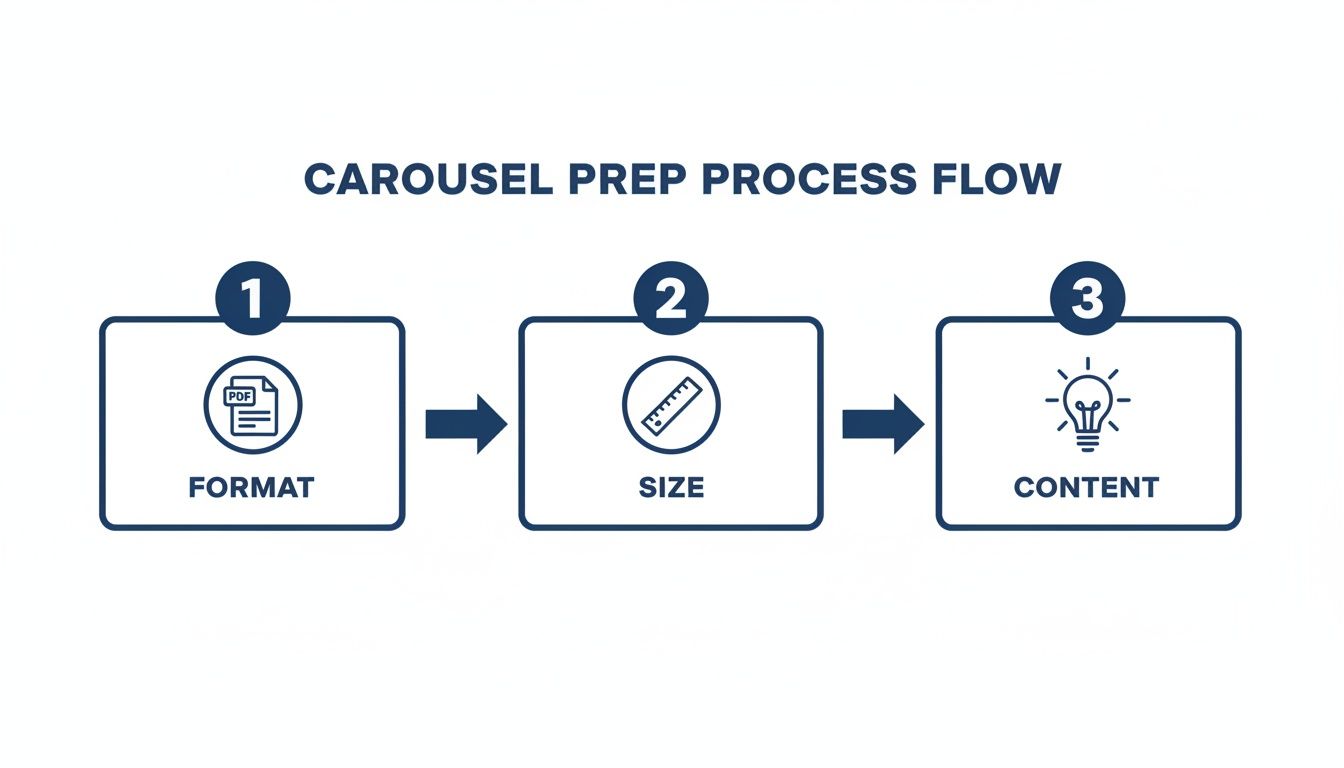
Deze workflow benadrukt echt hoe het voorwerk—het kiezen van het PDF-format, afmetingen optimaliseren en geweldige content schrijven—is wat je opzet voor een succesvolle post lang voordat je zelfs maar op "upload" klikt.
Uploaden Vanaf Je Desktop
Ik geef meestal de voorkeur aan posten vanaf mijn computer. Je hebt meer schermruimte om mee te werken, wat het schrijven van de caption en alles dubbelchecken een stuk makkelijker maakt.
Ga eerst naar je LinkedIn-homepage. Klik in het "Bericht starten" vak bovenaan je feed om de volledige editor te openen.
Kijk nu naar de iconen onderaan. Je kunt de foto- en video-opties negeren. Waar je naar zoekt is de optie om "Document toevoegen." Soms is het een klein documenticoon, maar je moet misschien op de drie puntjes (...) klikken om het te vinden.
Een bestandsbrowser verschijnt. Zoek je carrousel-PDF en selecteer het. LinkedIn heeft even nodig om het bestand te verwerken.
Cruciale Tip: Sla de volgende stap niet over! LinkedIn vraagt je om een documenttitel. Dit is je kans om een rommelige bestandsnaam zoals "carrousel_final_v4.pdf" te vervangen door iets duidelijks en professioneels, zoals "5 Manieren om Je Sales Funnel te Verbeteren." Het maakt een groot verschil in hoe gepolijst je post eruitziet.
Zodra je titel is ingesteld, ben je terug in de hoofdpost-editor. Voeg nu alt-tekst toe voor toegankelijkheid — LinkedIn biedt deze optie aan bij documentuploads. Beschrijf elke slide beknopt zodat je content voor iedereen toegankelijk is.
Dit is waar je je caption schrijft, je hashtags toevoegt, en relevante mensen tagt. Vermeld teamleden of partners om je bereik te vergroten. Kies je publiek (standaard op Openbaar tenzij het voor een privécommunity is). Geef het nog een laatste blik, en druk dan op "Posten."
Posten Vanuit de LinkedIn Mobiele App
Onderweg werken? Het mobiele proces is bijna identiek, alleen met een iets andere layout. Het is perfect voor die momenten wanneer een idee je overvalt en je niet in de buurt van een computer bent.
Open je LinkedIn-app en tik op de "Post" knop, die je vindt in het midden van de onderste navigatiebalk.
Dit opent het postcreatieescherm. Kijk naar de rij iconen onderaan en tik op "Document toevoegen." Het ziet er meestal uit als een klein pagina-icoon met een plusje erop.
De bestandsbrowser van je telefoon opent, waardoor je de carrousel-PDF die je hebt opgeslagen kunt vinden en selecteren.
Net als op de desktopversie word je gevraagd om je document een goede, beschrijvende titel te geven. Doe dat, en tik dan op "Volgende."
Je komt op het laatste scherm, klaar om je caption te typen en hashtags toe te voegen. Preview de carrousel om te zorgen dat slides correct renderen. Wanneer het er perfect uitziet, tik op "Posten" in de rechterbovenhoek, en je carrousel is officieel live voor je netwerk om doorheen te swipen.
Pro tip: Sla captionsjablonen op in Postiv AI zodat mobiele uploads copy/paste-klaar zijn — geen caption meer ter plekke hoeven schrijven.
Inplannen met Postiv AI
Wil je niet handmatig posten? Met een tool als Postiv AI kun je het publicatieproces volledig automatiseren:
- Genereer of upload je carrousel in Postiv AI.
- Selecteer profielen — publiceer naar persoonlijke en bedrijfsprofielen tegelijk.
- Kies aanbevolen tijdslots gebaseerd op historische engagement van je publiek.
- Zet de post in de wachtrij, wijs goedkeurders toe, of draag over aan teamgenoten.
- Monitor reacties vanuit het dashboard zodra de post live is.
Persoonlijke LinkedIn-profielen ondersteunen geen native inplanfunctie voor documenten. Bedrijfspagina's bieden beperkte planning via LinkedIn's composer, maar je kunt met Postiv AI LinkedIn posts inplannen over meerdere profielen met goedkeuringen en analytics.
Checklist Direct Na Publicatie
Je carrousel is live — maar je werk is nog niet klaar. De eerste 30-60 minuten na publicatie zijn cruciaal voor het algoritme. Volg deze stappen om maximaal bereik te pakken:
- Reageer op comments binnen 30 minuten — vroege interactie stimuleert het algoritme om je post breder te verspreiden.
- Pin een topreactie die je CTA of link herhaalt.
- Deel naar relevante kanalen — denk aan Slack-communities, WhatsApp-groepen of interne teams om vroege engagement te stimuleren.
- Hergebruik de carrousel als tekstpost of e-mailsamenvatting binnen 24 uur om extra mileage te halen.
Uploadproblemen Oplossen
Loopt je upload vast? Hier zijn de meest voorkomende problemen en oplossingen:
| Probleem | Oplossing |
|---|---|
| PDF uploadt niet | Verklein bestandsgrootte tot onder 3 MB en controleer of het bestandstype echt PDF is. |
| Slides worden afgesneden | Controleer de 1080×1350 of 1080×1080 afmetingen en houd rekening met veilige zones. |
| Links niet klikbaar | Exporteer de PDF opnieuw en zorg dat hyperlinks correct zijn ingebed. |
| Captionopmaak raakt verkeerd | Verwijder extra spaties of converteer bullet-iconen naar streepjes. |
| Laag initieel bereik | Engage vanuit persoonlijke accounts, tag medewerkers en reageer snel op comments. |
Captions Schrijven Die Gesprekken en Klikken Genereren
Een killer carrouselontwerp stopt misschien de scroll, maar het is de caption die mensen daadwerkelijk aan de praat krijgt en laat klikken. Zie het als de opener en de closer voor je visuele verhaal. Ik heb veel te veel briljante carrousels volledig plat zien vallen omdat de caption een bijzaak was.
Die eerste twee of drie regels zijn alles. Dat is alles wat de meeste mensen zullen zien voordat ze op "meer weergeven" moeten klikken, dus je moet dat kleine stukje schermruimte hard voor je laten werken. Mijn go-to strategie? Open met een provocerende vraag, een statistiek die je doet opschrikken, of een herkenbaar pijnpunt dat je carrousel direct adresseert.
Het hele punt van die hook is om een "informatiekloof" te creëren—een beetje mysterie dat ze nieuwsgierig genoeg maakt om niet alleen de rest van je caption te lezen maar ook om door je slides te beginnen swipen.
Structureer Je Caption voor Leesbaarheid
Zodra je ze hebt gehooked, moet je de rest van de caption makkelijk verteerbaar maken. Laten we eerlijk zijn, niemand komt naar LinkedIn om een roman te lezen. Muren van tekst zijn de snelste manier om iemand direct voorbij je harde werk te laten scrollen.
Houd je paragrafen kort en puntig, en wees niet bang voor witruimte. Het helpt het oog te leiden. Ik ben ook dol op het gebruik van opsommingstekens om de belangrijkste takeaways uit de carrousel zelf eruit te halen. Het maakt alles gewoon meer scanbaar.
- Schets de Situatie: Vertel ze snel waarom ze de moeite moeten nemen om door je document te swipen. Wat zit erin voor hen?
- Vraag om Actie: Wees expliciet over wat je wilt dat ze vervolgens doen. Laat ze niet raden.
- Tag Relevante Mensen: Als je mensen of bedrijven hebt genoemd in je slides, tag ze. Het is een simpele manier om je bereik uit te breiden.
Hashtags en Calls to Action
Hashtags zijn je vriend om ontdekt te worden, maar overdrijf niet. De sweet spot is drie tot vijf zeer relevante hashtags. Ik heb gevonden dat een mix van een brede branchetag (zoals #DigitalMarketing) met meer niche, specifieke (zoals #B2BLeadGen) de beste resultaten geeft. Het helpt LinkedIn's algoritme uit te vinden aan wie je post te tonen zonder dat het eruitziet alsof je spamt.
Tot slot moet elke caption een taak te doen hebben. Dat is je Call to Action (CTA). Je moet direct zijn en je publiek precies vertellen wat je van hen wilt.
Wees niet verlegen met je CTA. Iets zo simpels als, "Wat vind jij hiervan? Laat het me weten in de comments!" is vaak alles wat nodig is om een gesprek te ontbranden en je engagement door het dak te laten gaan.
Een echt veelvoorkomend doel is om mensen naar een externe link te sturen, zoals een blogpost of een landingspagina. Maar wees hier voorzichtig. Het algoritme staat erom bekend om het bereik van posts met links direct in de caption te beperken. Analyse van platforms zoals Hootsuite toont consequent dat het beter is om de link in de eerste comment te droppen. Voor een diepere duik hierover kun je Buffer's diepgaande analyse over LinkedIn-statistieken bekijken.
Voeg gewoon een snelle regel toe aan je caption zoals, "Je vindt de volledige gids via de link in de comments!" Deze kleine truc houdt zowel het algoritme als je publiek tevreden.
Oké, je hebt een briljante carrousel gemaakt en de LinkedIn-wereld in gestuurd. Wat nu? Het gewoon laten zitten is als een taart bakken en niet proeven. Het echte werk—en het echte leren—begint wanneer je in de data duikt om te zien wat daadwerkelijk werkte.
Dit is waar je stopt met gissen en begint te weten. Om dit te doen, wil je LinkedIn's ingebouwde analytics aanboren.
Nadat je post een dag of zo live is geweest, zoek naar een klein staafgrafiek-icoon onderaan de post met het label "Analytics bekijken." Hierop klikken opent het prestatiedashboard. Het is je venster naar hoe mensen echt interacteren met je content.
De Metrics Die Echt Ertoe Doen
Wanneer je het analyticspaneel opent, zie je een hoop getallen. Het is makkelijk om te verdwalen, dus laten we focussen op degene die de belangrijkste delen van het verhaal van je carrousel vertellen.
-
Impressies: Dit is simpelweg het aantal keren dat je post in iemands feed verscheen. Een hoog getal is een goed begin—het betekent dat je post erop uit gaat. Maar het vertelt je niet of iemand daadwerkelijk stopte met scrollen. Voor een veel diepere duik, bekijk onze gids over wat impressies betekenen op LinkedIn.
-
Klikken: Deze is een beetje breder dan het klinkt. Het volgt klikken op alles binnen je post—de "meer weergeven" knop om je caption uit te klappen, je profielnaam, hashtags, en de carrousel zelf. Een gezond aantal klikken suggereert dat je coverslide en de eerste paar regels van je caption hun werk deden en mensen nieuwsgierig maakten.
-
Engagement Rate: Dit is de grote. Het wordt berekend door je totale engagements (likes, comments, reposts) te delen door je totale impressies. Dit percentage vertelt je welk deel van de mensen die je post zagen overtuigd genoeg waren om daadwerkelijk iets te doen. Het is een fantastische indicator van hoe resonant je content echt is.
Trouwens, begin 2025 benchmarks tonen dat document-stijl carrousels op LinkedIn een gemiddelde engagement rate halen van ongeveer 5,85%. Hoewel dat iets lager is dan multi-image posts, blaast het tekst-only updates uit het water. Het is een solide herinnering aan hoe effectief dit format kan zijn. Je kunt altijd zien hoe dit zich verhoudt tot andere formats om een completer beeld te krijgen.
Wat Dieper Graven
Naast de standaard metrics geven carrousels (als documentposts) je wat unieke inzichten. Zoek naar een metric genaamd Documentweergaven. Dit vertelt je hoeveel mensen niet alleen je post zagen, maar daadwerkelijk het document openden om door je slides te beginnen bladeren.
Vanuit mijn ervaring is de meest inzichtelijke metric niet altijd vermeld. Ik heb het over het swipe-through percentage. Je moet tussen de regels door lezen om het te vinden. Vergelijk je Documentweergaven met je totale engagements. Een hoop weergaven maar heel weinig likes of comments? Dat is een sterk signaal dat mensen je carrousel begonnen maar afhaakten voordat het einde.
Een Winnende Carrousel Boosten
Heb je een carrousel die bovengemiddeld presteert? Overweeg om er een betaalde boost achter te zetten:
- Laat de post 24 uur organisch draaien — geef het algoritme de kans om het natuurlijk te verspreiden.
- Beoordeel de prestaties — als views en opslaan bovengemiddeld zijn, is het een kandidaat voor promotie.
- Promoot via Campaign Manager als documentadvertentie. Target dezelfde persona met een warm publiek (volgers, websitebezoekers, lijsten).
- Stel een gelimiteerd dagbudget in en monitor kosten per click en kosten per opslaan.
- Ververs de creative elke 14 dagen om advertentiemoeheid te voorkomen.
Gevonden Worden met Slimme Zoekwoorden
Veel mensen vergeten dat LinkedIn meer is dan alleen een feed — het is ook een krachtige zoekmachine. Het verweven van de juiste zoekwoorden in je slide-tekst en caption is cruciaal als je wilt dat je carrousel een lang leven heeft.
Verplaats je in de schoenen van je ideale lezer. Wat typen ze in de zoekbalk? Als je praat over B2B sales funnels, zorg dan dat termen als "sales pipeline," "leadgeneratie," en "B2B marketing" natuurlijk door je carrousel en caption worden gestrooid. Dit signaleert het algoritme waar je content over gaat, waardoor het de juiste mensen kan bereiken — niet alleen vandaag, maar ook weken later.
Het geheim van een geweldige LinkedIn carrousel is de levensduur. De initiële burst van engagement is mooi, maar optimaliseren voor zoekopdrachten geeft je content een tweede, derde en vierde leven.
7 Veelgemaakte Carrousel-Fouten (En Hoe Je Ze Oplost)
Zelfs met een fantastisch idee kunnen een paar veelgemaakte fouten voorkomen dat je carrousel ooit de tractie krijgt die het verdient. De grootste boosdoener? Te veel informatie proppen op één slide. Wanneer iemand op hun telefoon een muur van tekst tegenkomt, is hun instinct om door te scrollen.
Een andere veelgemaakte valkuil is het uploaden van losse afbeeldingen in plaats van één samenhangende PDF. LinkedIn behandelt deze anders — een multi-image bericht creëert niet die soepele, document-stijl swipe-ervaring die een echte carrousel biedt.
| Veelgemaakte fout | Waarom het prestaties schaadt | Hoe het op te lossen |
|---|---|---|
| Te veel tekst per slide | Het overweldigt de lezer, vooral op mobiel, en ze swipen weg. | Houd je aan de "één idee per slide" regel. Gebruik vette tekst, iconen en veel witruimte. |
| Inconsistente branding | Het ziet er onprofessioneel uit en maakt je content minder memorabel. | Gebruik een consistent template met je merkkleuren en lettertypen op elke slide. |
| Zwakke of ontbrekende CTA | Het publiek eindigt de carrousel en weet niet wat ze moeten doen. | Eindig altijd met een duidelijke, directe instructie op de laatste slide. |
| Afbeeldingen uploaden i.p.v. PDF | Het breekt de soepele swipe-ervaring en wordt minder gepromoot door het algoritme. | Sla je ontwerp altijd op als één PDF-document voordat je uploadt. |
| Saaie eerste slide | Als de hook niet overtuigend is, swipet niemand door naar slide twee. | Gebruik een gedurfde kop die waarde belooft of nieuwsgierigheid wekt. |
| Geen verhaalboog | De slides voelen als een willekeurige verzameling tips i.p.v. een samenhangend verhaal. | Plan een duidelijk begin, midden en einde. Leid de lezer van probleem naar oplossing. |
| Caption negeren | De carrousel is geweldig, maar de caption geeft geen context of reden om te reageren. | Schrijf een overtuigende caption die de waarde samenvat en een hook bevat. |
Het doel van elke swipe is om genoeg nieuwsgierigheid op te bouwen om de volgende te verdienen. Als een slide te complex is of je branding inconsistent, verbreek je die keten van nieuwsgierigheid en verlies je je lezer voorgoed.
Slim Je Content Hergebruiken als Carrousels
De meest succesvolle creators maken niet per se meer content — ze zijn slimmer met wat ze al hebben. Een van de beste manieren om consistent carrousels te produceren is door je bestaande long-form content op te delen in meerdere visuele verhalen.
Waar Vind Je Carrousel-ideeën?
Je hoeft niet te wachten op inspiratie. De beste ideeën liggen voor het oprapen:
- Klant-pijnpunten: Wat zijn de top drie vragen die je elke week van klanten krijgt? Elk daarvan is een carrousel die wacht om gemaakt te worden.
- Je best presterende content: Heb je een blogpost die veel traffic kreeg? Een webinar met hoog engagement? Haal de kernpunten eruit en zet ze om in een strak, visueel verhaal.
- Actuele trends: Is er een nieuwe trend, een verrassende statistiek of een grote verschuiving in je branche? Geef je unieke kijk erop.
Hergebruik-Strategieën
- Webinar naar carrousel: Haal drie van de meest impactvolle takeaways uit een webinar. Dat zijn drie aparte carrousels, elk gefocust op één krachtig idee.
- Blogpost naar carrousel: Neem een long-form artikel en deel de hoofdsecties op in individuele, gefocuste carrousels. Elk kan een ander deel van het grotere verhaal vertellen.
- Casestudy naar carrousel: Plak de tekst uit een klant-casestudy. Structureer het in probleem, oplossing en resultaten — een logische, overtuigende carrousel die je succes toont.
Door je content op deze manier te hergebruiken ga je niet alleen dieper in op specifieke onderwerpen, je levert ook meer geconcentreerde waarde en houdt je publicatieschema consistent vol.
Sneller Carrousels Maken met een AI Carousel Generator
Een geweldige carrousel maken kan voelen als een groot project — het is een mix van scherp schrijven, solide design en perfecte timing. Maar met de juiste tools kun je van een ruw idee naar een afgerond, gepland bericht gaan in een fractie van de tijd.
Van Idee naar Eerste Concept
Een tool om een LinkedIn carrousel maken met AI zoals Postiv AI fungeert als je creatieve partner. Je voert een ruwe tekst, een blogpost-link, een PDF of zelfs een YouTube-video in, en binnen minuten heb je een gestructureerd carrousel-concept. De AI herkent de kernargumenten, structureert ze in een logische slide-volgorde en stelt pakkende koppen voor.
Het beste deel? Je kunt een kennisbibliotheek opbouwen — upload je eerdere artikelen, whitepapers of merkrichtlijnen zodat de AI je specifieke toon en stijl leert. Elk concept klinkt daardoor al als jij.
Merkgebonden Designs Zonder Designer
Zodra je de tekst hebt, stroomt alles door naar professionele carrousel-templates. Stel eenmalig je merkkit in — logo, merkkleuren (met hex-codes) en lettertypen — en elke carrousel die je maakt heeft automatisch de juiste look.
Kies het template-type dat past bij je boodschap:
| Template-type | Het beste voor | Voorbeeld |
|---|---|---|
| Data-gerichte slides | Statistieken en onderzoeksresultaten die moeten opvallen. | Belangrijke resultaten uit een brancherapport of casestudy-metrics. |
| Quote highlights | Geloofwaardigheid opbouwen door expertmeningen of testimonials. | Een klantreview of memorabele quote uit een podcast-interview. |
| Stapsgewijze gidsen | Een complex proces opdelen in simpele, verteerbare stappen. | Je 4-stappen framework voor leadgeneratie uitleggen. |
| Lijstje-formats | Aandacht trekken met genummerde lijsten vol snelle inzichten. | "5 veelgemaakte fouten in B2B-marketing" of "3 strategieën om engagement te boosten." |
Je zit niet vast in een rigide format. Een precision editor geeft je de vrijheid om alles aan te passen — tekstuitlijning, afbeeldingen, kleuren. Het is de perfecte middenweg: de snelheid van een template met de flexibiliteit van custom design.
Publiceren en Inplannen
Met je PDF klaar exporteer je als één hoogwaardige PDF — het format dat LinkedIn's algoritme prefereert. Plan je bericht in om live te gaan op het perfecte moment, wanneer je publiek het meest actief is. Voor bureaus en teams bieden tools als Postiv AI ingebouwde goedkeuringsworkflows, zodat een teamleider of klant het concept kan reviewen voordat het live gaat.
De echte magie van een geïntegreerd AI-platform gaat niet alleen over snelheid. Het gaat over het besparen van je creatieve energie voor big-picture strategie in plaats van uitgeput te raken door vervelende, handmatige taken.
Je Top LinkedIn Carrousel Vragen Beantwoord
Zelfs nadat je het maken van carrousels onder de knie hebt, blijven er een paar zeurende vragen opkomen. Laten we een paar van de meest voorkomende aanpakken die ik hoor, zodat je met volledig vertrouwen verder kunt.
Zie dit als het laatste puzzelstukje om het format echt te beheersen.
Kan Ik een Carrousel Bewerken Nadat Ik Het Heb Gepost?
We zijn er allemaal geweest. Je drukt op "posten," neemt een overwinningsrondje, en spot dan een schreeuwende typfout op slide drie. Het is een hartverscheurend moment.
Helaas, als het gaat om de carrouselslides zelf, is het antwoord een hard nee. Zodra die PDF live is, zit het vast. Je kunt geen slide verwisselen, een visuele fout repareren, of de volgorde herschikken.
Wat je wel kunt doen is de captiontekst bewerken. Dus, als je een gebroken link moet repareren, je hashtags moet updaten, of de tag van een collega die je vergat moet toevoegen, heb je geluk. Maar als de fout in het daadwerkelijke document zit, is je enige echte optie om de hele post te verwijderen en opnieuw te beginnen met de gecorrigeerde versie. Dit is waarom een laatste, arendsoog-proefleesbeoordeling niet onderhandelbaar is.
Zie je geüploade PDF als in steen gebeiteld. De caption is het frame eromheen, dat je kunt aanpassen, maar het kunstwerk erin is permanent. Vijf extra minuten nemen om je slides te reviewen kan je de hoofdpijn van een complete re-post besparen.
Wat is de Sweet Spot voor het Aantal Slides?
Dit is een grote. Je kunt technisch gezien een document uploaden met tot 300 pagina's, maar alsjeblieft, doe dat niet. Vanuit wat ik heb gezien, is alles zo lang een recept voor nul engagement.
Hoewel er niet één perfect getal is dat bij elke post past, is er een duidelijke sweet spot.
Mik op een carrousel die ergens tussen 3 en 12 slides is. Dit bereik is de sweet spot omdat het je genoeg ruimte geeft om:
- Aandacht te trekken met een krachtige coverslide.
- Een verhaal op te bouwen en echte waarde te leveren in het midden.
- Het af te sluiten met een duidelijke en overtuigende call to action.
Het is lang genoeg om substantieel te voelen maar kort genoeg om je publiek helemaal tot het einde te laten swipen.
Moet Ik een PDF of Individuele Afbeeldingen Uploaden?
Altijd een PDF. Wanneer je een PDF uploadt, behandelt LinkedIn het als een native document — dit creëert die gladde, naadloze swipe-ervaring waar mensen aan gewend zijn. Het is het format dat het algoritme prefereert en wat je publiek de beste ervaring geeft.
Als je losse JPEG's of PNG's uploadt, krijg je een multi-image bericht. Dat is een totaal ander format: het mist de soepele swipe, voelt onhandiger, en presteert simpelweg niet zo goed.
Zie het zo: een PDF is een samenhangend verhalenboek, terwijl meerdere afbeeldingen gewoon een fotoalbum zijn. Voor een LinkedIn carrousel wil je een verhalenverteller zijn.
Kan AI Mijn Hele Carrousel Schrijven?
Ja, maar zie het als een samenwerking. AI is je superslimme assistent, geen autopilot-knop. Wanneer je tools zoals Postiv AI gebruikt, versnelt de merk-getrainde AI je eigen expertise. Het is fantastisch voor het brainstormen van invalshoeken, het omzetten van een blogpost naar een punchy carrousel-concept, of om door writer's block heen te breken.
De echte magie gebeurt wanneer jij instapt om het te verfijnen. Gebruik de editor om de AI-gegenereerde tekst bij te schaven, je eigen verhalen toe te voegen en ervoor te zorgen dat het klinkt als jij. AI kan makkelijk 80% van het zware werk aan, wat jou vrijmaakt om die laatste 20% te spijkeren — de strategische polish die al het verschil maakt.
Ik Kan de Carrouselknop Niet Meer Vinden. Waar Is Hij Gebleven?
Als je al een tijdje content maakt op LinkedIn, krab je misschien je hoofd op zoek naar een knop die er niet meer is. Je bent niet gek—LinkedIn heeft dingen veranderd.
De oude, dedicated "carrousel" knop is verdwenen. Nu maak je een carrousel door de "Document toevoegen" optie te selecteren.
Je uploadt simpelweg je PDF met meerdere pagina's, en LinkedIn's interface transformeert het automatisch in dat strakke, interactieve carrouselformat direct in de feed. Het is gewoon een ander pad naar hetzelfde geweldige resultaat.
Klaar om verbluffende, on-brand carrousels te maken zonder de design-hoofdpijn of creatieve blokkade? Postiv AI combineert een merk-getrainde AI-schrijver met een krachtige carrouselontwerper, scheduling en analytics, en verandert je ideeën in autoriteit-opbouwende LinkedIn-content in minuten. Start vandaag je gratis proefperiode.