Als je een drukbezette professional bent, weet je hoe belangrijk het is om je visuals goed te krijgen op LinkedIn. De ideale afbeeldingsgrootte voor een LinkedIn post hangt echt af van wat je deelt, maar een goed uitgangspunt is 1200 x 1200 pixels voor een vierkante afbeelding of 1200 x 627 pixels als je een link deelt.
Deze afmetingen vanaf het begin goed krijgen betekent dat je content er scherp en professioneel uitziet. Het voorkomt dat het platform je visuals onhandig bijsnijdt, zodat je boodschap precies overkomt zoals bedoeld. Zie dit als je snelle naslaggids—alle essentiële getallen, geen opvulling.
Je LinkedIn Afbeeldingsgrootte Spiekbriefje
Een sterke indruk maken op LinkedIn begint vaak met je visuals. Maar met zoveel verschillende posttypes en profielelementen, elk met hun eigen specifieke afmetingen, is het makkelijk om de draad kwijt te raken. Deze sectie is ontworpen als je snelle, scanbare spiekbriefje voor de meest voorkomende afbeeldingsgroottes die je nodig hebt.
Hier is een snel overzicht van de essentiële afbeeldingsspecificaties die je nodig hebt voor alles van een standaard afbeeldingspost tot je bedrijfspagina-banner. Je aan deze richtlijnen houden helpt je pixelvorming of onscherpte te voorkomen, zodat je content er scherp en professioneel uitziet op elk apparaat.
LinkedIn Afbeeldingsgrootte Spiekbriefje
| Afbeeldingstype | Aanbevolen Afmetingen (Pixels) | Beeldverhouding | Max Bestandsgrootte | Ondersteunde Formaten |
|---|---|---|---|---|
| Profielfoto | 400 x 400 | 1:1 | 8 MB | JPG, GIF, PNG |
| Profielbanner | 1584 x 396 | 4:1 | 8 MB | JPG, GIF, PNG |
| Bedrijfspagina Logo | 300 x 300 | 1:1 | 4 MB | JPG, GIF, PNG |
| Bedrijf Omslagafbeelding | 1128 x 191 | 5.9:1 | 4 MB | JPG, GIF, PNG |
| Enkele Afbeeldingspost (Vierkant) | 1200 x 1200 | 1:1 | 5 MB | JPG, PNG |
| Enkele Afbeeldingspost (Staand) | 1080 x 1350 | 4:5 | 5 MB | JPG, PNG |
| Gedeelde Link Afbeelding | 1200 x 627 | 1.91:1 | 5 MB | JPG, PNG |
| Carrousel Post Afbeelding | 1080 x 1080 (Aanbevolen) | 1:1 | 10 MB | JPG, PNG, GIF |
Deze tabel behandelt de meest voorkomende gebruiksscenario's en geeft je een betrouwbare referentie om ervoor te zorgen dat elke visual die je uploadt perfect geoptimaliseerd is voor het platform.
Belangrijke Post Afmetingen in Eén Oogopslag
Om het nog eenvoudiger te maken, toont de visual hieronder de drie meest voorkomende postformaten die je waarschijnlijk dagelijks zult gebruiken.
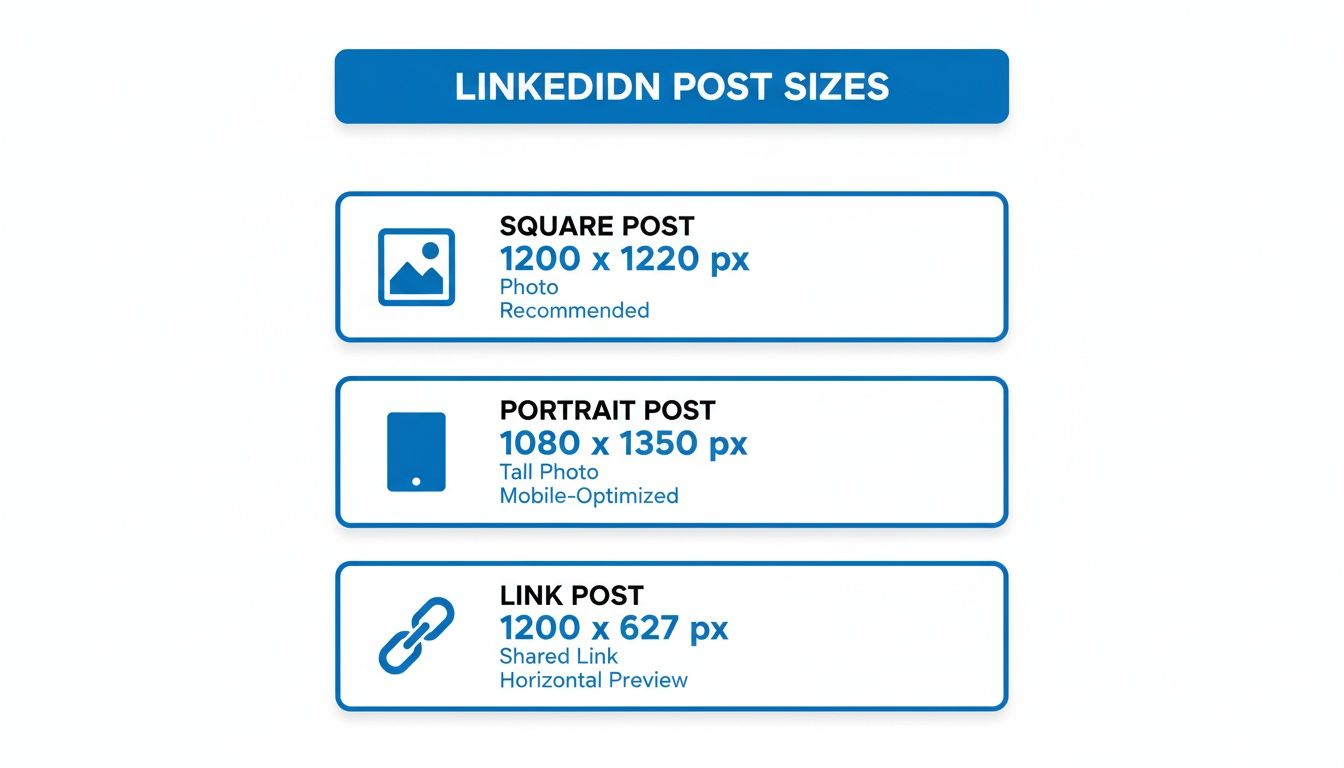
Zoals de infographic laat zien, is een vierkante (1200 x 1200) afbeelding altijd een veilige keuze. Echter, een staande oriëntatie (1080 x 1350) kan een game-changer zijn, omdat het meer verticale ruimte inneemt op mobiele feeds en echt de aandacht trekt. Linkvoorbeelden daarentegen houden vast aan een traditioneel liggend formaat (1200 x 627).
Als je een batch afbeeldingen tegelijk voorbereidt, kan het gebruik van een bulk image resizer tool enorm veel tijd besparen. En voor een meer uitgebreide uitsplitsing van elke specificatie op het platform, bekijk onze complete gids over https://postiv.ai/nl/blog/linkedin-post-specificaties.
Hoe je Impact Maximaliseert met Enkele Afbeeldingsposts
Soms is één krachtige afbeelding alles wat je nodig hebt om het scrollen te stoppen en je punt over te brengen. Wanneer je een enkele afbeelding post op LinkedIn, heb je echt twee hoofdkeuzes, elk met zijn eigen strategisch voordeel. Deze afmetingen vanaf het begin goed krijgen betekent dat je visual precies verschijnt zoals je had gepland—geen rare bijsnijding of wazige compressie-artefacten.
Als je op zoek bent naar een waterdichte optie die overal werkt, is de 1:1 vierkante beeldverhouding je beste keuze. Het is niet voor niets een klassieker. Dit formaat ziet er scherp en strak uit op zowel desktop als mobiele feeds, daarom kiezen zoveel mensen er standaard voor.
Het Betrouwbare Vierkante Formaat
Voor een scherpe, consistente look, mik je op 1200 x 1200 pixels voor je vierkante afbeeldingsposts. Deze resolutie is hoog genoeg om er fantastisch uit te zien op moderne schermen en past perfect in de feed zonder gedoe.
Een vierkante afbeelding is ongelooflijk veelzijdig. Het werkt gewoon. Denk eraan om het te gebruiken voor:
- Professionele Portretfoto's: Een gecentreerde portretfoto blijft perfect ingekaderd zonder rare bijsnijdingen.
- Bedrijfsaankondigingen: Logo's, evenementflyers en groot nieuws passen netjes in het vierkant.
- Product Spotlights: Het biedt een gefocust, gebalanceerd kader om een enkel product of functie te showcasen.
Pro Tip: Je kunt wegkomen met het uploaden van kleinere vierkante afbeeldingen, zoals 1080 x 1080, maar ik raad altijd aan om te beginnen met 1200 x 1200 pixels. Het geeft LinkedIn's compressie-algoritme meer data om mee te werken, wat meestal betekent dat je uiteindelijke afbeelding scherper eruitziet.
Dit formaat is de veilige, betrouwbare keuze voor het duidelijk overbrengen van je boodschap. Maar als je doel is om zoveel mogelijk aandacht te trekken, vooral op mobiel, moet je overwegen om verticaal te gaan.
Het Aansprekende Staande Formaat
Om echt ruimte in te nemen op een mobiel scherm, is de 4:5 staande beeldverhouding de weg te gaan. Stel je voor dat iemand op hun telefoon scrollt. Een afbeelding van 1080 x 1350 pixels vult zoveel van het scherm dat het moeilijk te negeren is. Het is een echte duimstopper.
Dit verticale formaat werd een grote deal toen LinkedIn verschoof naar een mobile-first ervaring. Sommige data suggereert zelfs dat het veel meer views kan opleveren dan ouderwetse liggende afbeeldingen. Je kunt hier dieper op ingaan op HeyOrca's blog over het optimaliseren van visuals.
De hogere layout is perfect wanneer je wat meer ruimte nodig hebt om een verhaal te vertellen of informatie uit te leggen.
Beste Gebruiksscenario's voor Staande Afbeeldingen:
- Infographics: Je kunt grafieken, data en stapsgewijze gidsen weergeven zonder dat mensen moeten turen of inzoomen.
- Quote Graphics: Met de extra verticale ruimte kun je grotere lettertypen gebruiken en creatiever worden met je layouts.
- Behind-the-Scenes Foto's: Hogere opnames vangen meer van de omgeving, wat je verhaal meer context en diepte geeft.
Uiteindelijk komt de keuze tussen vierkant en staand neer op je content en wat je wilt bereiken. De 1:1 verhouding biedt betrouwbaarheid en balans, terwijl de 4:5 verhouding gebouwd is voor mobiele dominantie en een grotere visuele impact.
High-Impact Multi-Afbeelding en Carrousel Posts Maken
Hoewel een enkele, krachtige afbeelding het scrollen kan stoppen, heb je soms meer ruimte nodig om een boeiend verhaal te vertellen. Dit is waar multi-afbeelding layouts en document carrousels echt schitteren. Ze laten je een simpele update transformeren in een meeslepende, educatieve ervaring die je publiek aantrekt.
De afbeeldingsgrootte voor deze LinkedIn postformaten goed krijgen is niet onderhandelbaar als je wilt dat ze er scherp en professioneel uitzien.
Deze dynamische formaten zijn perfect voor het opsplitsen van complexe ideeën, het tonen van een stapsgewijs proces, of het uitlichten van meerdere productfuncties in één keer. In plaats van te proberen alles in één grafiek te persen, kun je je volgers door een verhaal leiden, één swipe per keer.
De LinkedIn Document Carrousel Beheersen
De LinkedIn Carrousel is, zonder twijfel, een van de meest effectieve contentformaten voor het opbouwen van autoriteit op het platform. Geüpload als een PDF-document, moedigt het mensen aan om te stoppen met scrollen en te beginnen met swipen, wat de tijd die ze met je content doorbrengen dramatisch kan verhogen.
Om een carrousel er gepolijst uit te laten zien en makkelijk te volgen, moet elke slide consistent gedimensioneerd zijn.
-
Vierkante Slides (1:1): De standaard afmeting hier is 1200 x 1200 pixels. Deze grootte rendert perfect op zowel desktop als mobiel, zodat je content overal scherp eruitziet. Het is een betrouwbare keuze voor het maken van schone, gebalanceerde carrousels die makkelijk door te swipen zijn. Voor meer details over social media sizing, is CodeSM's 2025 gids een geweldige bron.
-
Staande Slides (4:5): Als je ontwerpt met mobiel in gedachten, is 1080 x 1350 pixels je beste keuze. Dit verticale formaat neemt meer van het scherm in op een telefoon, waardoor het ideaal is voor infographics of visueel gedreven content waar je die extra hoogte nodig hebt om impact te maken.
Welke beeldverhouding je ook kiest, de sleutel is consistentie. Zorg ervoor dat elke slide in je PDF exact dezelfde afmetingen heeft om een soepele, naadloze ervaring voor de kijker te creëren. Als je op zoek bent naar een stapsgewijze handleiding, behandelt onze gids over hoe je een carrousel post op LinkedIn het hele proces.
Hoe je een Carrousel Bouwt die een Verhaal Vertelt
Een geweldige carrousel is veel meer dan alleen een verzameling afbeeldingen; het is een gestructureerd verhaal. Je moet het zien als een mini-presentatie met een duidelijk begin, midden en einde.
De meest effectieve carrousels beginnen met een krachtige titelslide om de lezer te haken, leveren waarde door de middelste slides, en eindigen met een sterke call-to-action (CTA). Deze structuur is wat een gebruiker begeleidt van initiële nieuwsgierigheid helemaal naar actie ondernemen.
Je eerste slide is je haak. Het moet de aandacht grijpen met een vetgedrukte kop of een intrigerende vraag. De middelste slides zijn waar je de goederen levert—je kernboodschap, opgesplitst met een mix van tekst, afbeeldingen en data. Tot slot is die laatste slide je kans om je publiek te sturen. Vraag ze om een reactie te plaatsen, je website te bezoeken, of je te volgen voor meer. Door deze flow te plannen, verander je een simpele document upload in een serieus krachtige engagement magneet.
Je Profiel en Bedrijfspagina Visuals Perfect Krijgen
Je LinkedIn profiel en bedrijfspagina zijn, in alle opzichten, je digitale visitekaartje en bedrijfshoofdkwartier. De visuals die je kiest zijn het allereerste wat mensen zien, dus ze moeten de juiste indruk maken. Deze kernmerkafbeeldingen goed krijgen is niet onderhandelbaar—ze bepalen de toon voor elke connectie en elke post.
Dit zijn niet zomaar mooie plaatjes; ze zijn je kans om professionaliteit te communiceren en je merkidentiteit vanaf het begin te definiëren.
Van je persoonlijke portretfoto tot de bedrijfsomslagfoto, elke afbeelding heeft specifieke afmetingen om er scherp uit te zien op elk apparaat. Als je deze richtlijnen negeert, riskeer je wazige foto's of rare bijsnijdingen die je geloofwaardigheid kunnen schaden voordat iemand een enkel woord leest.
Persoonlijke Profiel Afbeelding Specificaties
Zie je persoonlijke profiel als je professionele thuisbasis. De twee visuals die het meest belangrijk zijn, zijn je profielfoto en je achtergrondbanner, en elk heeft zijn eigen set regels.
- Profielfoto: De sweet spot is 400 x 400 pixels. Dit perfecte vierkant houdt je portretfoto scherp en correct gecentreerd. Als je een snelle, gepolijste foto nodig hebt, kan een gratis professionele portretfoto generator een goed startpunt zijn.
- Achtergrondbanner: Mik op 1584 x 396 pixels. Deze brede, panoramische ruimte is je billboard—perfect voor het toevoegen van persoonlijkheid of branding. Wees alleen voorzichtig met hoe je het ontwerpt, omdat het er anders uitziet op verschillende apparaten.
Pro Tip: Je achtergrondbanner heeft wat bekend staat als een 'veilige zone'. Je profielfoto blokkeert altijd de linker benedenhoek, en andere interface-elementen kunnen de randen verbergen op mobiel. Houd al je belangrijke tekst, logo's of contactinfo dicht bij het midden om ervoor te zorgen dat het altijd zichtbaar is.
Bedrijfspagina Visuele Essentials
Voor elk bedrijf is een scherp ogende bedrijfspagina essentieel voor het aantrekken van talent, leads en klanten. Het logo en de omslagafbeelding zijn de twee pijlers van de visuele identiteit van je pagina. Deze goed krijgen is stap één, en als je een handleiding nodig hebt voor het hele proces, behandelt onze gids over hoe je een LinkedIn bedrijfspagina maakt alles.
Voor de hoofdvisuals, houd je aan deze afmetingen:
- Bedrijfslogo: Dit moet 300 x 300 pixels zijn. Het is het kleine vierkant dat verschijnt naast elke post en reactie, dus het is een kritisch, hoog-zichtbaar onderdeel van je merk.
- Omslagafbeelding: De aanbevolen grootte is 1128 x 191 pixels. Deze banner is veel dunner en breder dan de persoonlijke, dus je ontwerp moet schoon, simpel en direct communiceren waar je bedrijf over gaat.
Afbeeldingen Optimaliseren voor Gedeelde Link Voorbeelden
We hebben het allemaal gezien: een gedeelde link met een bizar bijgesneden, lage kwaliteit, of compleet irrelevante afbeelding. Het maakt de post direct goedkoper en kan elke interesse in klikken doden. Die kleine thumbnail is vaak het eerste wat mensen zien, dus het goed krijgen is een niet-onderhandelbaar onderdeel van professioneel content delen op LinkedIn.
Wanneer je een link plakt, pakt LinkedIn niet zomaar een willekeurige afbeelding van de pagina. Het zoekt actief naar specifieke instructies in de code van de webpagina om de aangewezen voorbeeldafbeelding te vinden. Jouw taak is ervoor te zorgen dat die instructies verwijzen naar een perfecte, hoge kwaliteit graphic.
Hoe LinkedIn Je Link Afbeelding Vindt: Open Graph Tags
De magie achter dit proces is een stukje code genaamd Open Graph (OG) tags. Dit zijn snippets ingebed in de HTML van een website die sociale platforms zoals LinkedIn precies vertellen welke titel, beschrijving en afbeelding te tonen wanneer iemand een link deelt.
Voor een scherp, professioneel ogend voorbeeld, moet de afbeelding gespecificeerd in de og:image tag 1200 x 627 pixels zijn. Dit vertaalt zich naar een 1.91:1 beeldverhouding.
Als die og:image tag ontbreekt, of als het verwijst naar een afbeelding die te klein is of de verkeerde vorm heeft, is LinkedIn gedwongen te raden. Het resultaat is meestal een vreselijk bijgesneden logo of een uitgerekte achtergrondfoto—geen van beide helpt je een goede indruk te maken.
Door een scherpe, 1200 x 627 pixel afbeelding te definiëren in de
og:imagetag van je website, krijg je volledige controle over hoe je content verschijnt. Het is het verschil tussen een slordig, per ongeluk voorbeeld en een aantrekkelijke visual die mensen aanmoedigt te klikken.
Problemen Oplossen met de Post Inspector
Dus, wat doe je wanneer LinkedIn koppig een oude, verouderde afbeelding toont voor een link, zelfs nadat je deze hebt bijgewerkt? Dit is een klassiek caching probleem. LinkedIn houdt vast aan een oude versie van de data van je pagina, en je moet het vertellen om opnieuw te kijken.
Dit is precies waarvoor de LinkedIn Post Inspector is gebouwd. Het is een essentieel hulpmiddel voor elke content creator.
Hier is hoe je een verversing forceert:
- Navigeer naar de Post Inspector tool.
- Plak de URL van de pagina die je deelt.
- Klik op de "Inspect" knop.
Deze simpele actie vraagt LinkedIn om je webpagina opnieuw te scrapen, de nieuwste OG tags te vinden, en zijn cache bij te werken met de correcte voorbeeldafbeelding. Nu, wanneer je teruggaat om je post te maken, zou de link de verse, accurate thumbnail moeten ophalen die je bedoelde.
Veelvoorkomende LinkedIn Afbeeldingsfouten (En Hoe Ze Te Vermijden)
Zelfs als je de afmetingen perfect krijgt, kunnen een paar kleine fouten de kwaliteit van je visuals echt ondermijnen. We hebben ze allemaal gezien: de wazige foto, de onhandig bijgesneden banner. Deze veelvoorkomende misstappen begrijpen is de eerste stap om ervoor te zorgen dat je content er altijd scherp en professioneel uitziet.
De meeste van deze problemen komen neer op drie dingen: resolutie, beeldverhouding, of hoe je het bestand hebt opgeslagen. Een wazige graphic of een foto met iemands hoofd eraf kan je merk er direct amateuristisch uit laten zien. Laten we de meest voorkomende problemen doorlopen zodat je ze kunt vermijden.
Lage Resolutie en Pixelvorming
Dit is waarschijnlijk de meest voorkomende fout: een afbeelding uploaden die gewoon te klein is. Wanneer LinkedIn een lage-res afbeelding moet uitrekken om de ruimte te vullen, krijg je die gevreesde wazige, gepixelde look. De oplossing is simpel: begin altijd met een bestand dat minstens de aanbevolen grootte heeft, of zelfs een beetje groter.
Bijvoorbeeld, als je een 600 x 600 pixel afbeelding uploadt voor een vierkante post, gaat het er zacht uitzien. Het platform moet het opblazen om in de feed te passen, en de kwaliteit lijdt eronder.
- Voor: Een afbeelding geüpload onder de aanbevolen grootte (bijv. 600px breed).
- Na: Dezelfde afbeelding geüpload op de aanbevolen 1200 x 1200 pixels, scherp en helder.
Zie het zo: kleinere bestanden hebben minder visuele informatie. Wanneer je ze vergroot, moet het platform raden wat de ontbrekende pixels moeten zijn, en het raadt zelden goed.
Onverwachte Bijsnijding en Beeldverhoudingen
Ooit een geweldige foto gepost om erachter te komen dat een cruciaal deel eraf werd gesneden? Dat is een beeldverhouding mismatch. LinkedIn heeft specifieke vormen die het prefereert voor verschillende plaatsingen, en als je afbeelding niet in de mal past, zal het geautomatiseerde systeem het voor je bijsnijden.
Je kunt bijvoorbeeld niet een brede panoramische foto (16:9) forceren in een verticale post slot die een 4:5 verhouding nodig heeft. Als je het probeert, snijdt het platform gewoon de zijkanten eraf om het te laten passen.
De enige manier om dit te voorkomen is je visuals te maken met de eindbestemming in gedachten. Probeer geen liggende afbeelding in een staande plek te proppen. Neem in plaats daarvan even de tijd om opnieuw bij te snijden of een nieuwe versie van de graphic te maken die ontworpen is voor de correcte afbeeldingsgrootte voor LinkedIn post die je target.
Slechte Export Instellingen en Compressie
Hier is iets om te onthouden: LinkedIn comprimeert elke afbeelding die je uploadt. Dat moet, om de site snel te laten laden. Als je originele bestand al slecht geoptimaliseerd is, kan LinkedIn's compressie-algoritme het er nog slechter uit laten zien, resulterend in modderige kleuren of blokkerige artefacten.
Je kunt hierop vooruitlopen door je bestanden correct te exporteren vanuit je ontwerpsoftware.
- Gebruik Hoge Kwaliteit Instellingen: Wanneer je een JPEG exporteert, ga niet gewoon met de standaard. Kies een hoge kwaliteit instelling, meestal rond 80-90%. Dit geeft je een goede balans tussen bestandsgrootte en helderheid.
- Kies het Juiste Formaat: Voor elke graphic met scherpe tekst, logo's of solide lijnen, is een PNG-24 bijna altijd je beste keuze. Het handelt scherpe details veel beter af dan een JPEG.
- Optimaliseer voor Web: De meeste ontwerptools zoals Adobe Photoshop hebben een "Opslaan voor Web" of "Exporteren Als" functie. Gebruik het. Het is specifiek gebouwd om onnodige data te strippen terwijl visuele kwaliteit voor online gebruik behouden blijft.
Je Belangrijkste LinkedIn Afbeelding Vragen Beantwoord
Zelfs wanneer je denkt dat je alle LinkedIn afbeeldingsgroottes kent, duiken er onvermijdelijk wat lastige situaties op. Hier zijn wat snelle antwoorden op de vragen die ik het vaakst hoor van professionals die proberen hun visuals perfect te krijgen.
Zie dit als je go-to troubleshooting gids om ervoor te zorgen dat elke afbeelding die je post er precies uitziet zoals je bedoelde.
Waarom Ziet Mijn LinkedIn Foto Er Wazig Uit?
Dit is een klassiek probleem, en het komt bijna altijd neer op een van twee dingen: je hebt een afbeelding geüpload die te klein is, of LinkedIn's eigen compressie veroorzaakt ravage op je bestand.
Om dit te vermijden, begin altijd met een hoge-resolutie afbeelding. Voor een standaard vierkante post bijvoorbeeld, moet je bronbestand minstens 1200 x 1200 pixels zijn. Dan, wanneer je exporteert, sla het op als een hoge kwaliteit JPEG of PNG. Dit geeft LinkedIn's compressie-algoritme een beter startpunt, wat betekent dat je uiteindelijke afbeelding er veel scherper uitziet.
Kan Ik de Thumbnail Veranderen voor een Link die Ik Deel?
Helaas, nee. Je kunt de thumbnail afbeelding niet direct op LinkedIn bewerken of uploaden wanneer je een link plakt. LinkedIn pakt automatisch de voorbeeldafbeelding gespecificeerd in de code van de webpagina, specifiek van iets genaamd de Open Graph (og:image) meta tag.
Als je die afbeelding moet veranderen, moet je het bij de bron doen—op de webpagina zelf. Zodra je de og:image tag hebt bijgewerkt, ga naar LinkedIn's Post Inspector tool. Je URL daar plakken forceert LinkedIn om zijn cache te wissen en de nieuwe, bijgewerkte voorbeeldafbeelding op te halen. Het is een must-use tool als je serieus bent over hoe je links verschijnen.
De Post Inspector is de beste vriend van een content creator. Het vertelt LinkedIn in wezen om je link opnieuw te scrapen, zodat de nieuwste titel, beschrijving en afbeelding correct worden opgehaald voordat je op publiceren drukt.
Wat is de Beste Grootte voor Carrousel Post Afbeeldingen?
Voor carrousels (die je uploadt als een PDF-document), heb je twee geweldige opties die prachtig werken: 1080 x 1080 pixels (een 1:1 vierkante verhouding) of 1080 x 1350 pixels (een 4:5 staande verhouding).
Het vierkante formaat is de veilige, traditionele keuze en ziet er altijd strak uit. Echter, het hogere staande formaat is fantastisch voor het pakken van meer schermruimte, vooral op mobiel, wat echt kan helpen om engagement te boosten. De sleutel tot een professioneel ogende carrousel? Zorg ervoor dat elke slide exact dezelfde afmetingen gebruikt. Consistentie is hier alles.
Klaar om je ideeën om te zetten in autoriteit-opbouwende content in minuten? Postiv AI combineert een merk-getrainde AI-schrijver met een krachtige carrousel designer, planning tools en analytics. Maak on-brand LinkedIn content die converteert zonder creatieve blokkade. Start je gratis proefperiode bij Postiv AI en zie het verschil.